使い方
Plainboardの使い方
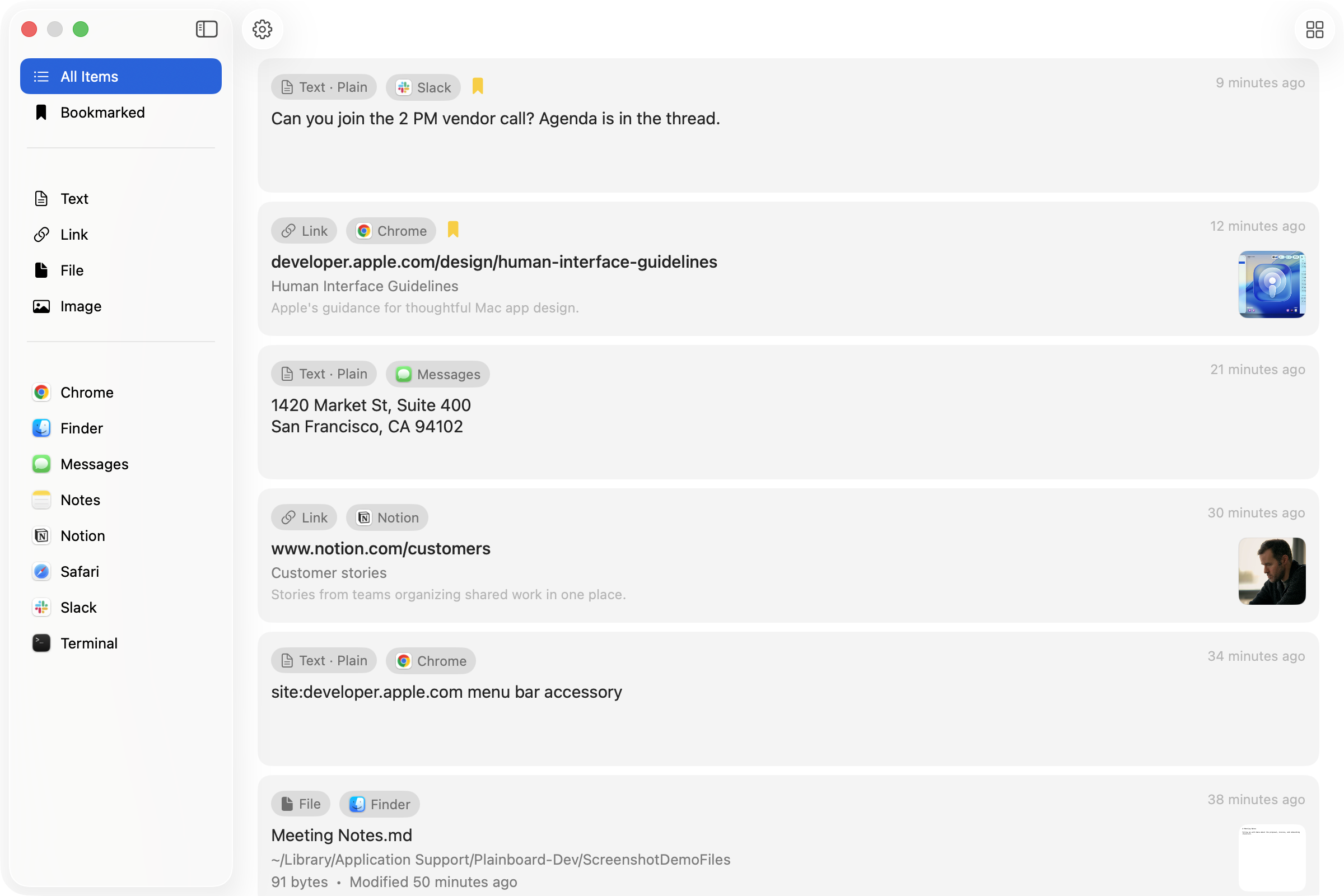
メニューバーから開いて、コピーした内容を見つけます。キーボードでも使えます。
はじめに
3ステップ
- 1
メニューバー
Plainboardを開く
macOSメニューバーのPlainboardアイコンをクリックすると、クリップボード履歴が開きます。ショートカットで開く場合は、設定のKeyboardでShow Plainboardを指定してください。初期値は未設定です。
- 2
いつもどおり
そのままコピーする
作業中にテキスト、リンク、ファイル、画像をコピーしてください。PlainboardがMacに保存します。
- 3
もう一度使う
必要なときに取り出す
タイプ・アプリ・ブックマークで探して、もう一度コピーします。クリックするか、矢印キーで選んでReturnを押します。
日常の使い方
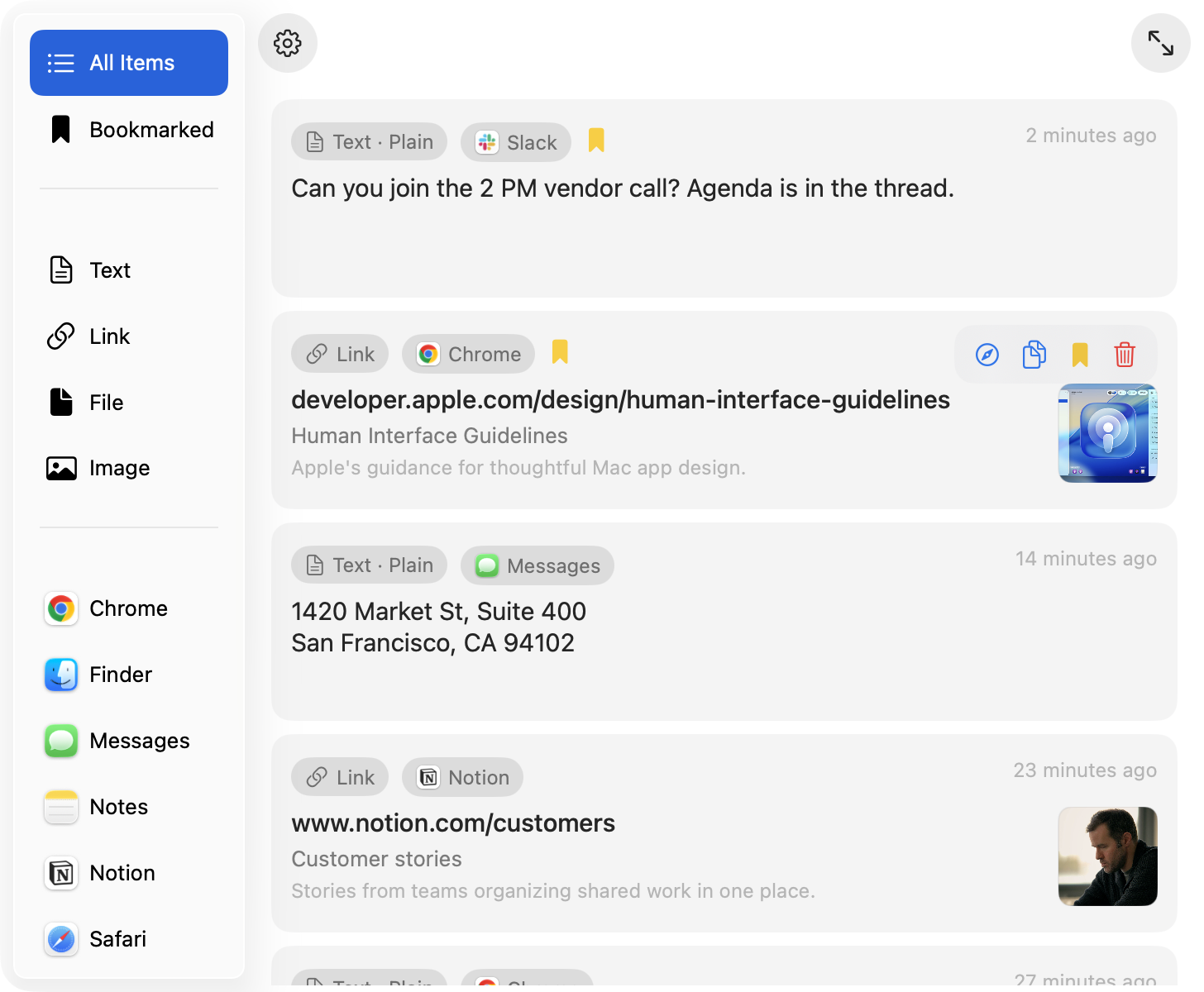
フィルター、ブックマーク、キーボード
- タイプで絞り込み
- テキスト、リンク、ファイル、画像。
- コピー元アプリで絞り込み
- Chrome、Finder、メモなど、アプリごとの項目だけを表示できます。
- ブックマークする
- ブックマークした項目は自動削除の対象外になります。
- 設定を調整する
- 監視しないアプリの指定、機密内容のスキップ、履歴の保存期間を設定できます。
- キーボードでも使える
- 矢印キーで項目を選び、Returnでコピーします。Tabで開く・ブックマーク・削除に移動し、Escはそのフォーカスを外します。ショートカットは設定で指定します。