2026年6月18日 · 更新 2026年8月22日
Macのローカルクリップボードマネージャー:端末内、クラウド同期なし
Macのローカルクリップボードマネージャーは履歴を端末内に置きます。アカウント不要、クラウド同期なし。Plainboardはテキスト・リンク・ファイル・画像をアップロードせずMacに保存します。
クリップボードは中立な一時領域ではありません。忙しいMacの一日では、パスワード、途中の返信、非公開リンク、スクリーンショット、ファイルパスなど、長く残すつもりがなかったものが入ります。クリップボードマネージャーはその履歴を役立てますが、同時にそのコピーがどこに残るかも決めます。
この記事では、Mac内に置くクリップボード履歴とは何か、なぜ日常のMac作業に合うのか、そしてPlainboardがコピーした内容を端末内にどう置くかを整理します。
クリップボード履歴をMac内に置くとは
クリップボード履歴をMac内に置くとは、履歴をMacに保存し、Macで閲覧するという意味です。始めるためにアカウントは不要です。別端末へ追従させるために、クリップボード内容をベンダーのクラウドへ同期もしません。
Plainboardでは実際にこう動きます。
- 履歴はMac内に残る
- Plainboardアカウントは不要
- 同期のためにクリップボード内容をPlainboardサーバーへアップロードしない
- メニューバーから履歴を開き、コピーした内容をローカルで再利用する
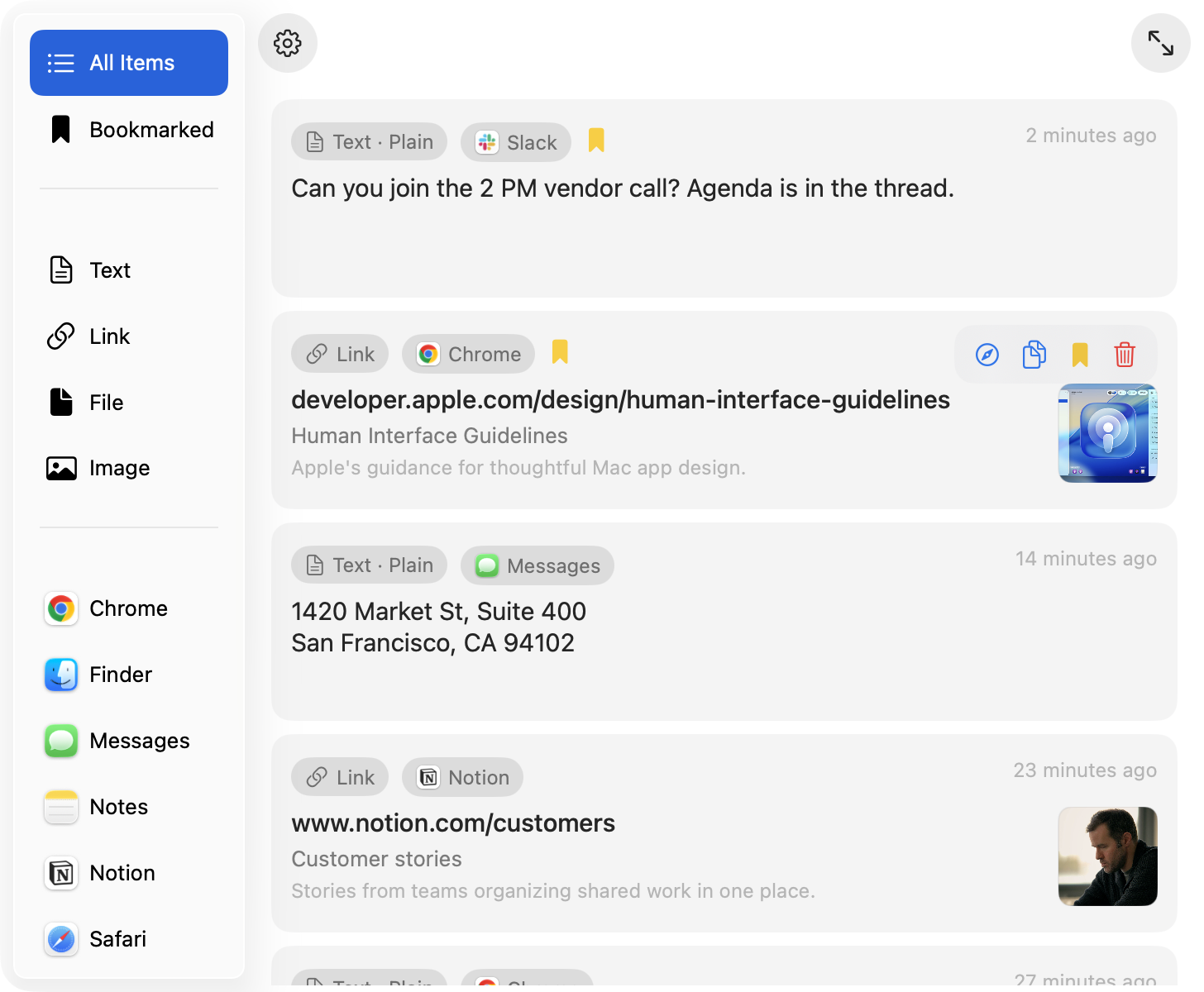
クラウド連続性を中心に作られたツールとは違う選択です。連続性が役立つアプリもあります。ただしクリップボード履歴は機微で寿命が短い内容が多く、クラウドがデフォルトになるには向いていないことが多いです。
クリップボード履歴にクラウド同期がデフォルトだと困る理由
クリップボード履歴は文書ライブラリではありません。作業中にコピーしたものの流れです。共有メモに貼るつもりもなかったものも含みます。
よくある例:
- ワンタイムコードやパスワードマネージャーが入れた値
- 途中でやめた下書きメッセージ
- 社内リンク、顧客情報、サポート用スニペット
- Finderからコピーしたスクリーンショットやファイル
その流れがデフォルトでMacの外へ出ると、別端末での便利さは増えますが、信頼の範囲も広がります。アカウント、同期パイプライン、残すつもりが薄かった内容の遠隔保存まで含まれます。
ローカルのクリップボードマネージャーはデフォルトをひっくり返します。履歴はコピーしたそのマシンで役立てば十分です。製品が動くためにそのマシンを離れる必要はありません。
PlainboardでMac内に残るもの
PlainboardはmacOS向けの、Mac内に履歴を置くクリップボードマネージャーです。約束はシンプルです。コピーして消えたと思った内容を、Macの中で再び使えるようにします。
そのローカル基盤の上で、次のような作業が続きます。
- テキスト、リンク、ファイル、画像を種類に合った画面で見る
- どこからコピーしたか覚えているときは元アプリで絞り込む
- よく使う項目はブックマークで手元に置く
- 監視したくないアプリは除外する
- **機密(concealed)や一時的(transient)**とマークされた機微なクリップボード種別をスキップする(パスワードマネージャーの入力など)
これらの機能に、クリップボード内容をPlainboardへアップロードする必要はありません。整理は、コピーがすでにある場所で行われます。
Mac内でも再利用しやすい履歴
履歴をMac内に置くことと、散らかったままにすることは別です。クリップボードマネージャーの目的は再利用です。1時間前のリンク、今朝のスクリーンショット、アプリ間で移した段落を取り戻すことです。
Plainboardはクリップボード履歴を「さっきのミスを直すだけの復旧リスト」ではなく、作業中に眺める場所として扱います。
- 種類別ビューで、リンク・ファイル・画像が一本のテキスト一覧に埋もれない
- Chrome、Finder、メモなどからコピーした記憶があれば、元アプリフィルターで範囲を狭められる
- ブックマークで、一時的なコピーを意図して戻れる項目に変えられる

コピー自体が軽い一時置き場にもなります。すぐ必要になりそうな資料を見つけたとき、正式なメモを作るよりコピーの方が速いことがよくあります。Mac内の履歴はその一時棚を端末内に置き、毎回のコピーをクラウドの荷物にしません。
ローカルのクリップボードマネージャーが合うとき
次のような働き方なら、ローカルのクリップボードマネージャーがよく合います。
- 主に1台のMacで作業し、履歴もそこに置きたい
- クリップボードにアカウントやクラウド同期がない方がよい
- 一日中テキスト・リンク・ファイル・画像を混ぜてコピーする
- どのアプリを監視し、どの機微種別をスキップするか自分で決めたい
- 短期復旧だけでなく、閲覧とブックマークが必要
たまに直近の数件だけ取り戻せれば足りるなら、Spotlightの標準クリップボード画面で十分なこともあります。クリップボード履歴が働き方の一部になったとき、Mac内に置く設計はその習慣をデフォルトから私的に保ちます。
よくある質問
Plainboardはクリップボードをクラウドにアップロードしますか?
いいえ。Plainboardはクリップボード履歴をMac内に保存します。同期のためにクリップボード内容をPlainboardサーバーへアップロードせず、利用にアカウントも不要です。
Mac内に置くとは「履歴がMacの外に絶対出ない」という意味ですか?
Mac内に置くとは、Plainboardが自社クラウドへクリップボード履歴を同期しないという意味です。Macは依然としてMacです。他のアプリに貼り付けでき、そのアプリにはそれぞれのプライバシーポリシーがあります。Plainboardの役割は自らの履歴を端末に置くことです。
機微なアプリを履歴から外せますか?
はい。アプリを除外すれば、そのアプリからのコピーは保存されません。**機密(concealed)や一時的(transient)**とマークされた機微なクリップボード種別もスキップできます。
クラウド機能なしでも整理できますか?
はい。Mac内の履歴でも種類別の整理、元アプリフィルター、ブックマークが可能です。それは同期機能ではなく閲覧機能です。
標準のMacクリップボード履歴で足りるのはどんなとき?
たまに直近項目だけ復旧するなら、Spotlightで十分です。Spotlightでクリップボード履歴を見る方法をどうぞ。日常的な再利用、わかりやすい閲覧、機微なコピーへの制御が必要なときは、ローカルのクリップボードマネージャーを選ぶとよいです。
次のステップ
アカウントなし・クラウド同期なしでMac内に残るクリップボード履歴が必要なら、Plainboardを試してください。テキスト、リンク、ファイル、画像をMac内で整理し、作業中にコピーした内容を再び見つけられます。
関連記事
Macでクリップボード履歴を見る方法(Spotlight Command-4)
Macのクリップボード履歴:Command-SpaceのあとCommand-4。macOS 26.1の「クリップボードからの結果」は30分、8時間、7日。7日は上限であり、専用マネージャーの代わりではありません。Plainboardはより長いローカル履歴、種類・アプリ絞り込み、ファイル・画像、ブックマークをアカウントなしで置きます。
Macのクリップボード履歴にパスワードを残さない方法
パスワードマネージャーやワンタイムコードはクリップボードを経由しがちです。機密・一時的なクリップボード種別のスキップとアプリ除外で、Macの履歴に秘密が残りにくくする方法を整理します。
Macのクリップボード履歴からファイルと画像を再利用する
クリップボード履歴はテキストだけではありません。ファイル・画像・リンク・テキストを種類別に見ると、Macでコピーした内容を見つけやすく再利用できます。
ローカルのクリップボード履歴を試す
Chromeのリンク、Finderのファイル、さっきコピーしたメモも、Plainboardならすぐ見つけられます。