2026年8月6日
Macのクリップボードマネージャー、どう選ぶ?見返して使える履歴が基準
Macのクリップボードマネージャーを選ぶなら、同期の有無より、macOSに馴染むデザインと履歴を見返して再利用できる基本を基準に。ローカル保存のプライバシーはその上の強みです。
Macのクリップボードマネージャーを検索すると、長い比較表が出てきます。無料か有料か、同期ありか、ランチャーか専用アプリか。参考にはなりますが、インストールする本当の理由が抜けていることがよくあります。
一日中コピーします。履歴を再び開き、正しい項目を見分け、流れを崩さずに再利用したい。Macに合うクリップボードマネージャーは、そのループを自然にするアプリです。
この記事はその基本に集中します。macOSに馴染むデザインで、クリップボード履歴を見返し、再利用すること。Mac内に置くプライバシーは強いボーナスで、端末間同期は選択肢であり、採点の中心ではありません。
「使える」クリップボード履歴とは
履歴はあるのに開かなくなると、クリップボードマネージャーは静かに失敗しています。使える履歴はだいたい次の形です。
- メニューバーやショートカットですばやく開ける
- 最近の項目を眺めやすく、同じようなテキスト行だけが積まれていない
- テキスト、リンク、ファイル、画像を一目で区別できる
- 「数分前」だけでは足りないときに検索とフィルタが助けになる
- Finder、ブラウザのタブ、チャットを探し直すより再利用が軽い
標準のSpotlightクリップボード履歴は短期の復旧に向いています。専用マネージャーが居場所を得るのは、履歴がミスの取り消しだけでなく、働き方の一部になるときです。
機能の数より先に見る基準
Macのクリップボードアプリを比べるときは、まず基本を見てください。
macOSに馴染むデザイン
クリップボードツールは一日中、システムのUIのそばにいます。異質なパネルはMacのほかの部分とぶつかります。軽いメニューバーの流れ、わかりやすいリストやグリッド、ネイティブに近いプレビューがあってこそ、履歴を実際に開くようになります。
復旧だけでなく眺められる履歴
復旧は「さっき上書きしたのは何?」に答えます。眺めは「午前にコピーしたスクリーンショット/リンク/段落はどこ?」に答えます。種類別ビュー、画像プレビュー、ファイル情報、ソースアプリのフィルタが、コピーの山を眺められる一覧に変えます。
大げさな手順のない再利用
勝つ瞬間は小さく、頻繁です。履歴から再びコピーし、作業中の場所に貼り付け、先へ進む。ブックマークは、通常の履歴より長く手元に置きたい項目に役立ちます。そのあいだ、アプリは邪魔をしてはいけません。
内容に合ったプライバシー
クリップボード履歴には下書き、非公開リンク、一度きりの秘密がよく入ります。履歴をMac内に置き、基本利用にアカウント不要、既定でベンダーのクラウドへクリップボードを同期しない——これが、その保管庫をコピーした端末の近くに置きます。機密タイプのスキップとアプリ除外は、その習慣をさらに固めます。
よくあるMacの選択肢の比較
すべてのチェックリストに勝つアプリはありません。実際によく選ばれる形は次のとおりです。
| アプローチ | 強み | トレードオフ |
|---|---|---|
| Spotlightクリップボード | 標準搭載、ごく最近の項目に速い | 短期復旧中心、日常の眺めには限界 |
| 軽量な履歴アプリ(例: Maccy) | 速くキーボード中心、最小構成 | 視覚・ファイルの閲覧は薄いことが多い |
| 同期中心の洗練アプリ(例: Paste) | 見せ方が良く、端末間の連続性 | 同期とサブスクが製品の一部になる |
| ランチャー(Alfred、Raycast) | すでにランチャー生活なら便利 | クリップボードは多数機能のひとつ |
| Plainboard | テキスト・リンク・ファイル・画像向けメニューバー履歴、Mac内保存が既定 | Mac専用、クラウド同期が中心ではない |
すでにAlfredやRaycastに大きく依存しているなら、内蔵のクリップボードで十分なこともあります。メニューバーに馴染み、Mac内に残る専用の棚が必要なら、焦点の定まったマネージャーの方がはっきりしていることが多いです。
Plainboardが最適化すること
PlainboardはmacOS向けの、Mac内に履歴を置くクリップボードマネージャーです。プロダクトの賭けは単純です。働いているそのMacで、クリップボード履歴をもう一度開きやすくすること。
- メニューバーからコンパクトまたは拡張ビューで履歴を開く
- テキスト、リンク、ファイル、画像を種類に合ったレイアウトとプレビューで眺める
- どこからコピーしたか覚えているとき、種類やソースアプリでフィルタする
- 長く手元に置きたい項目はブックマークする
- **機密(concealed)や一時的(transient)**のクリップボードタイプをスキップし、監視したくないアプリを除外する
- 履歴はMac内に置く——Plainboardアカウントなし、同期のためにクリップボードをPlainboardサーバーへ上げない
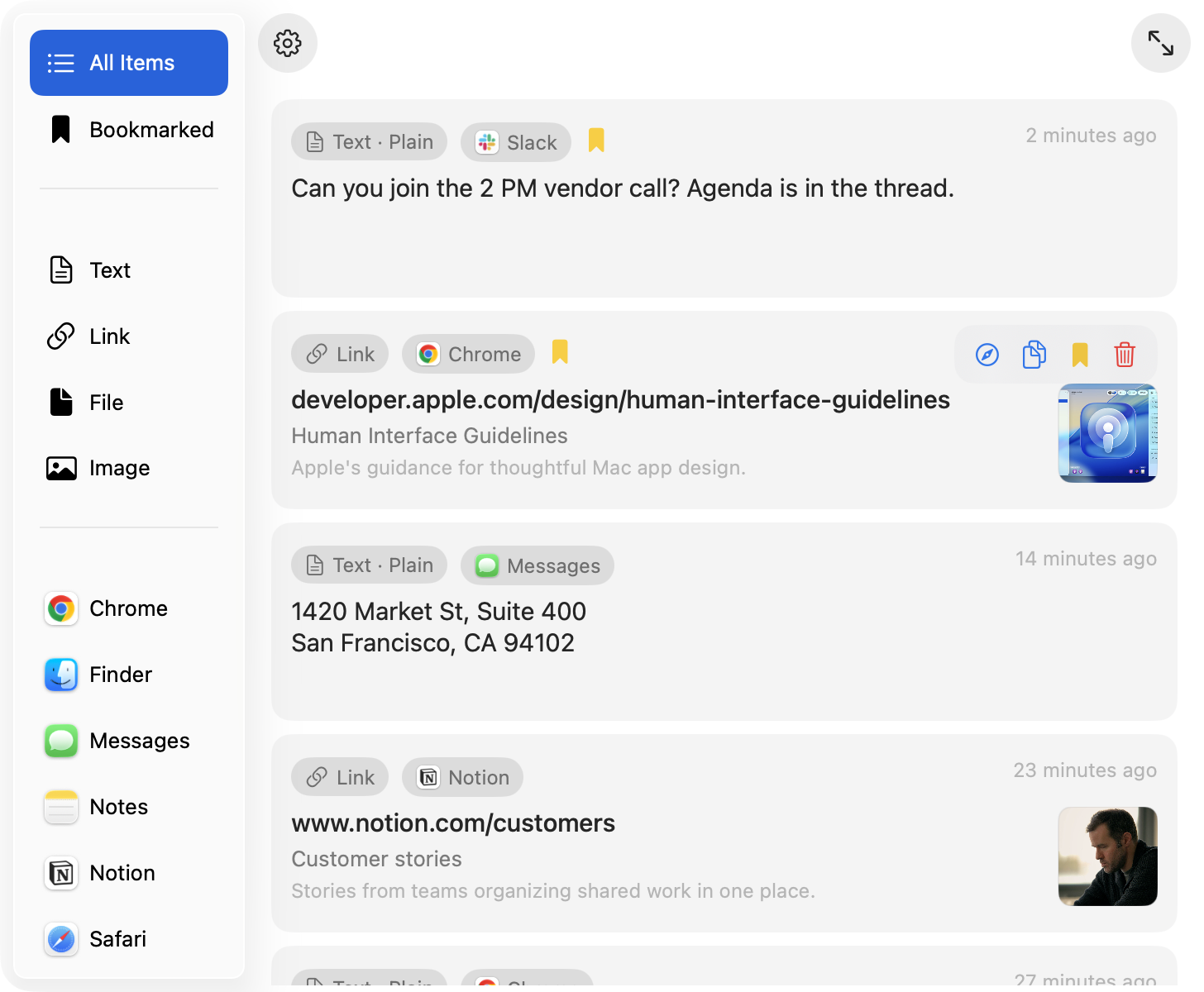
日常のループはこれです。働きながらコピーし、必要なときに履歴を開き、すばやく見分け、再利用し、残りは端末に残す。

ファイルと画像では、新しさと同じくらい種類別の眺めが重要です。
専用のMacクリップボードマネージャーが合う場合
次のような場合、専用マネージャーがよく合います。
- 一日に何度も役立つコピーを上書きする
- 短いテキストだけでなく、スクリーンショット・ファイル・リンクを再利用する
- 履歴が別の作業空間ではなく、macOSの一部のように感じたい
- Mac内に置く履歴と明確なプライバシー制御を好む
- スマホやタブレットへのクリップボード同期が主な要件ではない
数日に一度、最後の項目だけ取り戻すなら、Spotlightで足りることがあります。履歴を意図して開く一時的な棚として使い始めると、長い機能一覧よりデザインと眺めの基本の方が大事になります。
よくある質問
Macでいちばん良いクリップボードマネージャーは?
ワークフロー次第です。短期復旧ならSpotlightから。テキスト・リンク・ファイル・画像をMac内に置くメニューバーアプリで毎日眺める用途なら、Plainboardがその仕事向けです。すでにAlfredやRaycastを多用しているなら、まず内蔵のクリップボードを試してください。
クラウド同期は必要ですか?
同じクリップボード履歴を別の端末でもよく使うときだけ必要です。多くのMac作業は一台で完結します。その場合、同期より眺められるローカル履歴の方が普通は重要です。
無料のクリップボードマネージャーで足りますか?
基本のテキスト履歴には十分なことが多いです。価格がゼロかより、画像やファイルの眺め方、プライバシー制御、毎日開けるUIかどうかを見てください。
PlainboardとSpotlightのクリップボードはどう違いますか?
Spotlightは最近の復旧に強いです。Plainboardは繰り返しの再利用向けです。種類ビュー、プレビュー、ソースアプリフィルタ、ブックマーク、監視コントロールがあり、履歴はMac内に置きます。
クリップボードマネージャーはMacを遅くしますか?
きちんとしたメニューバーマネージャーは、バックグラウンドで軽くあるべきです。機密クリップボードタイプを尊重し、アプリ除外ができるツールを選べば、すべてを取り込まずに履歴を役立てられます。
次のステップ
メニューバーに馴染み、Mac内に残る、また開きたくなるクリップボード履歴が必要なら、Plainboardを試してください。コピーしたものを眺め、必要なときに再利用し、保管庫はMac内に置きましょう。
関連記事
Macでクリップボード履歴を見る方法(Spotlight Command-4)
Macのクリップボード履歴:Command-SpaceのあとCommand-4。macOS 26.1の「クリップボードからの結果」は30分、8時間、7日。7日は上限であり、専用マネージャーの代わりではありません。Plainboardはより長いローカル履歴、種類・アプリ絞り込み、ファイル・画像、ブックマークをアカウントなしで置きます。
Macのローカルクリップボードマネージャー:端末内、クラウド同期なし
Macのローカルクリップボードマネージャーは履歴を端末内に置きます。アカウント不要、クラウド同期なし。Plainboardはテキスト・リンク・ファイル・画像をアップロードせずMacに保存します。
ローカルのクリップボード履歴を試す
Chromeのリンク、Finderのファイル、さっきコピーしたメモも、Plainboardならすぐ見つけられます。