2026年8月3日 · 更新 2026年8月6日
Macのクリップボード履歴にパスワードを残さない方法
パスワードマネージャーやワンタイムコードはクリップボードを経由しがちです。機密・一時的なクリップボード種別のスキップとアプリ除外で、Macの履歴に秘密が残りにくくする方法を整理します。
クリップボードマネージャーが便利なのは、コピーした内容を覚えてくれるからです。その記憶が気まずくなるのは、コピーしたものがパスワード、ワンタイムコード、一瞬だけ必要だったトークンのときです。
この記事では、機微な値がMacのクリップボード履歴に残る理由、できる対策、そしてPlainboardが機密(concealed)・**一時的(transient)**種別のスキップとアプリ除外でどう助けるかを整理します。
秘密がクリップボードを通る理由
Macでは日常の操作の多くが、クリップボードを短い受け渡しに使います。
- パスワードマネージャーが貼り付け用にパスワードをコピーする
- 認証アプリやメールからワンタイムコードをコピーして貼る
- APIキー、リカバリーコード、社内URLを「ちょっとだけ」コピーする
受け渡しは便利です。問題はそのあとです。クリップボードマネージャーがすべてのコピーをデフォルトで保存すると、一度貼るつもりだった秘密が、想定より長く履歴に残ることがあります。あとで古い項目を眺めるとき、Macを共有するとき、履歴を十分に消していないときにそのまま見えるかもしれません。
Spotlightの標準クリップボード履歴も、規模が小さいだけで同じ緊張があります。直近の復旧は役立ちますが、その直近リストにも残したくないものが入り得ます。
Macにおける「機微なクリップボード」
すべてのアプリが秘密を同じ方法で印付けするわけではありません。一部のパスワードマネージャーやセキュアなアプリは、クリップボード内容を**機密(concealed)や一時的(transient)**のように「長く残すな」という信号で示します。
その印は他のソフトウェアへのヒントです。このコピーは短命か非公開として扱え、という意味です。それを尊重するクリップボードマネージャーは、該当内容を履歴に保存しないことができます。
重要な限界:
- すべての機微なコピーが印付けされるわけではありません。普通のテキストメモからコピーしたパスワードは、ただのテキストに見えます。
- アプリごとの慣例は違います。
- 印付き種別をスキップすると秘密が履歴に紛れ込むことは減りますが、パスワードマネージャーの使い方や慎重な貼り付けの代わりにはなりません。
実務的な目標は層になった制御です。機微と印付けされたものはスキップし、監視したくないアプリは除外し、それ以外は日常の履歴として役立てます。
Plainboardが機微なコピーを履歴から外す方法
PlainboardはmacOS向けの、Mac内に履歴を置くクリップボードマネージャーです。履歴はMac内に残り、Plainboardアカウントも同期のためのサーバーアップロードもありません。プライバシー関連の制御はそのローカル履歴の上に載ります。
機密・一時的なクリップボード種別をスキップ
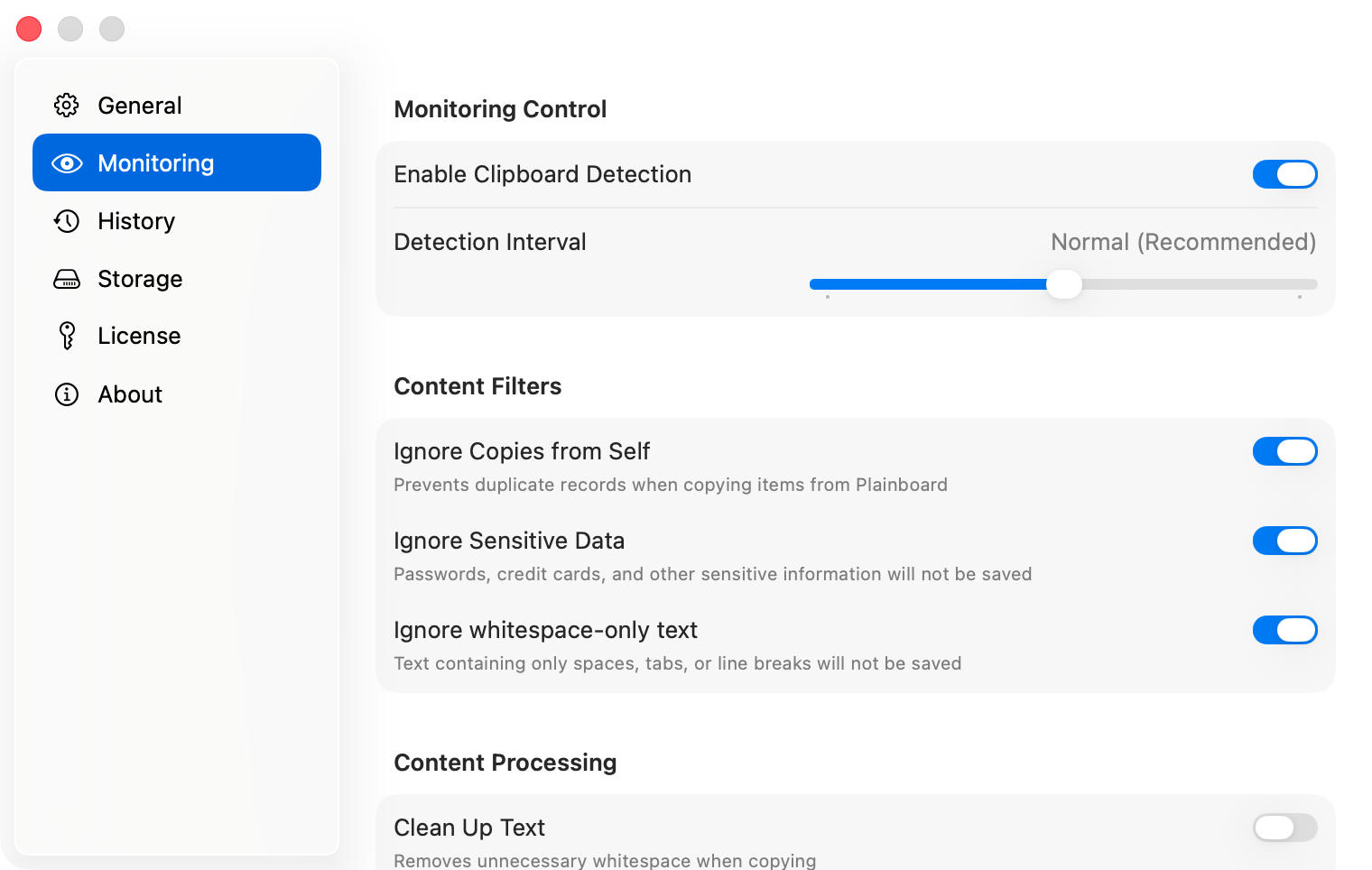
Plainboardには、機微なクリップボード種別をスキップする設定があります。たとえばパスワードマネージャーが機密(concealed)または一時的(transient)と印付けした項目です。その印があるとき、Plainboardは履歴に保存せず、一度きりの入力が一覧に長く残らないようにできます。監視設定の機密データを無視がこの動作に対応します。
アプリを監視から除外する
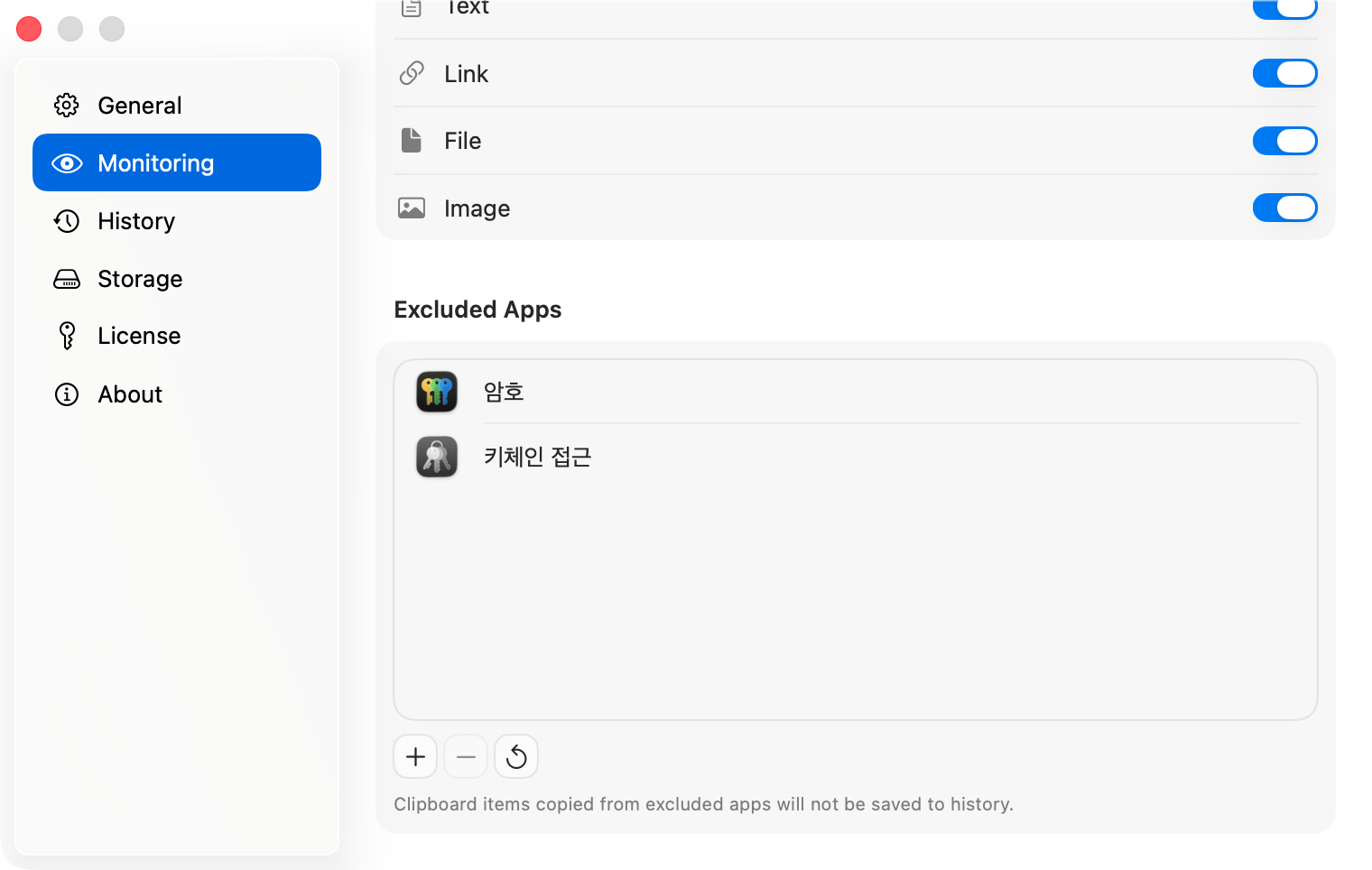
アプリを除外すると、そのアプリからのコピーは一切保存されません。次のようなときに特に有効です。
- パスワードマネージャーを履歴から完全に外したい
- 業務アプリが内部識別子をよくコピーするが残したくない
- 履歴に絶対入れてはいけないツールをはっきり決めたい
記録すべきでないものは除外で止め、すでに短命な秘密を印付けするアプリは機微種別スキップに任せます。より厳しいデフォルトが欲しければ両方使います。たとえば除外アプリにmacOSのパスワードやキーチェーンアクセスを入れておけば、それらのアプリからのコピーは履歴に残りません。
残りの履歴は引き続き使えるように
目標はクリップボード履歴をやめることではありません。実際に再利用するテキスト・リンク・ファイル・画像の履歴は保ちつつ、秘密の入力がその保管庫に混ざる可能性を減らすことです。
それでも大事な習慣
設定は助けになりますが、印付けされないコピーが残す穴は習慣で埋めます。
- 秘密をメモやチャット下書きにコピーするより、パスワードマネージャーの入力フローを優先する
- リカバリーコードを扱ったあとや共有Macを使ったあとはクリップボード履歴を消す
- クリップボード履歴をパスワード保管庫のように使わない。ブックマークは再利用する参照用であり、資格情報用ではない
- 別アプリに貼れば、そのアプリ自身の動作とポリシーに従う
Mac内に置く設計は影響範囲も狭めます。何かが保存されても、製品設計上ベンダーのクラウドへ同期されずMac内に残ります。
こうした制御が特に必要なとき
機微クリップボードの制御は、次のようなときに特に役立ちます。
- クリップボード経由で値をコピーするパスワードマネージャーを使う
- ブラウザ、ターミナル、メッセンジャーを一日中行き来する
- Macを共有する、または共有スペースでロックせず置く
- 仕事用に長いクリップボード履歴が欲しいが、一度きりの秘密は隣に置きたくない
たまに普通の直近項目だけ取り戻し、資格情報をほぼコピーしないなら、標準の短期履歴で足りることもあります。履歴が日常業務の一部になるとき、アプリ除外と機微種別スキップがその習慣をより安全にします。
よくある質問
Plainboardはパスワードを保存しますか?
Plainboardは**機密(concealed)や一時的(transient)**と印付けされた機微なクリップボード種別をスキップでき、多くのパスワードマネージャー入力がこの方式を使います。普通のテキストに見えるすべての秘密を識別するわけではありません。パスワードマネージャーアプリを除外すれば、そのコピーは保存されません。
機密(concealed)と一時的(transient)クリップボード種別とは?
アプリがクリップボード内容を非公開、または短命だと示す方法です。その印を尊重するクリップボードマネージャーは、該当内容を履歴に入れないことができます。
アプリ除外の方が機微種別スキップより良いですか?
役割が違います。印付き種別のスキップは、協力するアプリの短命な秘密を拾います。アプリ除外は印の有無に関係なく、そのアプリのすべてのコピーを止めます。完全に止めたいときは除外を使います。
履歴がMac内でも秘密を外すべきですか?
Mac内に置く設計は、既定で他のだれかが履歴を見る可能性を減らします。それでも自分の画面で履歴を眺める、Macを共有する、秘密が生きているべき時間より長く保管することはあり得ます。秘密を履歴に置かない方が、やはり安全です。
履歴の消去はこれらの設定の代わりになりますか?
消去は事後に役立ちます。スキップ設定とアプリ除外は、そもそも秘密が履歴に入る機会を減らします。
次のステップ
再利用できるMacのクリップボード履歴が欲しいが、パスワードマネージャーの入力を隣に積みたくないなら、Plainboardを試してください。機密・一時的なクリップボード種別をスキップし、監視したくないアプリは除外して、残りの履歴はMac内に置きます。
関連記事
Macでクリップボード履歴を見る方法(Spotlight Command-4)
Macのクリップボード履歴:Command-SpaceのあとCommand-4。macOS 26.1の「クリップボードからの結果」は30分、8時間、7日。7日は上限であり、専用マネージャーの代わりではありません。Plainboardはより長いローカル履歴、種類・アプリ絞り込み、ファイル・画像、ブックマークをアカウントなしで置きます。
Macのローカルクリップボードマネージャー:端末内、クラウド同期なし
Macのローカルクリップボードマネージャーは履歴を端末内に置きます。アカウント不要、クラウド同期なし。Plainboardはテキスト・リンク・ファイル・画像をアップロードせずMacに保存します。
ローカルのクリップボード履歴を試す
Chromeのリンク、Finderのファイル、さっきコピーしたメモも、Plainboardならすぐ見つけられます。