2026年7月16日 · 更新 2026年8月6日
Macのクリップボード履歴からファイルと画像を再利用する
クリップボード履歴はテキストだけではありません。ファイル・画像・リンク・テキストを種類別に見ると、Macでコピーした内容を見つけやすく再利用できます。
多くの人はクリップボードをテキスト用だと思っています。文、パスワード、URL。しかしMacではその絵は不完全です。スクリーンショット、Finderのファイル、ブラウザから取った画像、長い一覧の文字列以上に見やすくあるべきリンクも一緒にコピーします。
この記事はMacのファイル・画像クリップボード履歴に焦点を当てます。平坦な復旧リストでは足りない理由と、Plainboardがテキスト・リンク・ファイル・画像をどう分けて整理し、作業中に再利用させるかを整理します。
Macで実際にコピーしているもの
忙しい一日は一つの形式に留まりません。
- スクリーンショットを撮ってSlackに貼り、あとでもう一度必要になる
- Finderでファイルをコピーしてフォルダやアプリ間で移す
- ウェブページやデザインツールから下書き用の画像を取る
- ブラウザ、メモ、メッセンジャーの間でリンクとメモを移す
クリップボード履歴がこれらすべてを匿名のテキストのように扱うと、使える項目がノイズに埋もれます。ファイルは文脈を失い、画像は見分けにくくなり、リンクは他の文字列と区別がつきません。
コピーした種類が閲覧の仕方を決めるとき、クリップボード履歴はよりうまく働きます。
平坦な履歴がファイル・画像で詰まる理由
短期復旧ツールは「さっき上書きしたものを戻す」には強いです。古い視覚・ファイルコピーを眺める必要があるときは弱くなります。
よくある摩擦:
- プレビューがないとスクリーンショットと画像を見分けにくい
- ファイルコピーには一行の塊ではなく名前と詳細が必要
- リンクはテキストの山に埋もれた生URLより分かりやすい形がよい
- すべてを一つの流れに混ぜると「今朝のあのPNG」が遅い
クリップボード履歴が緊急復旧だけでなく日常業務の一部になると、新しさと同じくらい種類が重要になります。
Plainboardが種類別に整理する方法
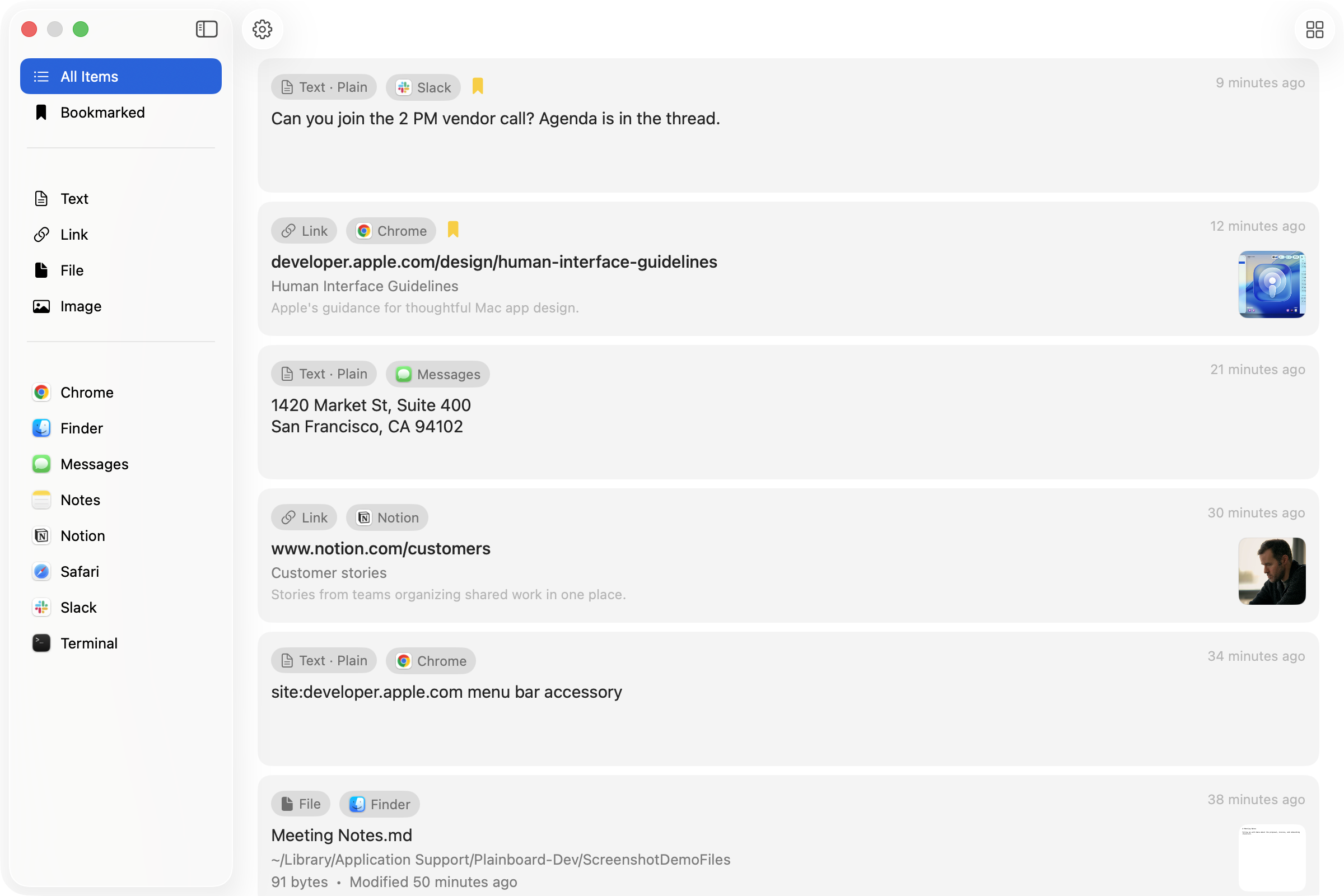
PlainboardはmacOS向けの、Mac内に履歴を置くクリップボードマネージャーです。コピーしたテキスト、リンク、ファイル、画像をMac内に保存し、各種類に合った画面を提供します。
- テキスト——アプリ間で再利用するプレーンまたは書式付きスニペット
- リンク——可能な場合はメタデータ付きで、生の文字列一覧より眺めやすいURL
- ファイル——不透明なプレースホルダーではなく見分けやすいファイル情報
- 画像——プレビューと寸法でスクリーンショットを一目で認識
元アプリフィルターも使えます。FinderやChromeなどからコピーした記憶があれば、全体を漁る前に範囲を狭められます。グリッドビューでは画像プレビューとファイルカードが一目で区別できます。

履歴はMac内に残ります。Plainboardアカウントは不要で、同期のためにクリップボード内容をPlainboardサーバーへアップロードもしません。
ファイルと画像を再利用する実務的な瞬間
種類別履歴は、小さく繰り返す瞬間に最も役立ちます。
二度必要なスクリーンショット
画像をコピーまたはキャプチャして一度貼り、作業を続けます。あとでPlainboardで画像に切り替え、同じスクリーンショットを再度コピーすれば、フォルダを探す必要はありません。
アプリ間で移すファイル
Finderでファイルをコピーすると、Plainboardはそのファイル項目を見分けやすい詳細とともに履歴に残せます。宛先アプリ、アップロードダイアログ、二つ目のフォルダの準備ができたら再利用すれば、履歴に残っている間はFinderに戻る手間が減ります。
ブラウズしながら集めた画像
製品カット、参考フレーム、UIキャプチャは、ドキュメントやチケットに入る前にクリップボードを通ることが多いです。画像ビューはその一時的な山を目で眺められる一覧に変えます。
メディアの隣にあるリンクとテキスト
ファイルや画像は単独では動きません。同じセッションでURL、キャプション、メモもコピーします。テキストとリンクを分けておけば、メディアを探すあいだに必要な文が埋もれません。
一時棚としてのクリップボード履歴
クリップボード履歴はミスの修正だけではありません。すぐ添付するファイル、二か所に貼る画像、段落を終えてから開くリンクなど、短い作業区間の参照を置けます。
その棚が快適なのは、眺められるときです。Plainboardは棚をMac内に置き、通常の履歴より長く手元に置きたい項目はブックマークで残せます。
種類別クリップボード履歴が合うとき
次のような働き方ならよく合います。
- 一日中スクリーンショットと画像をコピーする
- ドラッグ&ドロップだけでなくコピーでファイルを移す
- Finder、ブラウザ、チャット、書類を行き来する
- 「いちばん新しい」だけでなく種類や元アプリで見たい
- クリップボードにクラウド同期のない、Mac内に置く履歴が欲しい
直近のテキスト数件だけたまに取り戻すなら、標準の短期履歴で足りることもあります。ファイルと画像がコピー習慣の一部なら、種類別ブラウジングが専用マネージャーの居場所になります。
よくある質問
Macのクリップボード履歴にファイルや画像も入りますか?
ツールによります。Plainboardはコピーしたテキスト、リンク、ファイル、画像を扱い、可能な場合はプレビューとメタデータを提供します。
Spotlightのクリップボード履歴との違いは?
Spotlightは直近の復旧に焦点があります。Plainboardは日常の閲覧向けで、ファイル・画像などの種類別画面、元アプリフィルター、ブックマークを提供します。
画像履歴を使うのにクラウド同期は必要ですか?
いいえ。役立つ履歴とは、コピーしたそのMacで欲しい項目を見つけることです。Plainboardはその履歴をMac内に置きます。
ファイルだけ、画像だけ見られますか?
はい。コンテンツの種類別に見られ、コピー元のアプリでもフィルターできます。
テキストに見えるリンクは?
認識されるとPlainboardはリンクを別種類として扱い、URLが他のテキスト断片と同じ一覧で競合しなくて済みます。
次のステップ
Macのクリップボードがテキストだけではないなら——スクリーンショット、ファイル、リンク、メモが混ざるなら——Plainboardを試してください。種類別に見て、アプリで絞り、コピーした内容をMac内に置いたまま再利用できます。
関連記事
Macでクリップボード履歴を見る方法(Spotlight Command-4)
Macのクリップボード履歴:Command-SpaceのあとCommand-4。macOS 26.1の「クリップボードからの結果」は30分、8時間、7日。7日は上限であり、専用マネージャーの代わりではありません。Plainboardはより長いローカル履歴、種類・アプリ絞り込み、ファイル・画像、ブックマークをアカウントなしで置きます。
Macのクリップボード履歴にパスワードを残さない方法
パスワードマネージャーやワンタイムコードはクリップボードを経由しがちです。機密・一時的なクリップボード種別のスキップとアプリ除外で、Macの履歴に秘密が残りにくくする方法を整理します。
ローカルのクリップボード履歴を試す
Chromeのリンク、Finderのファイル、さっきコピーしたメモも、Plainboardならすぐ見つけられます。