2026年5月21日 · 更新 2026年8月30日
Macでクリップボード履歴を見る方法(Spotlight Command-4)
Macのクリップボード履歴:Command-SpaceのあとCommand-4。macOS 26.1の「クリップボードからの結果」は30分、8時間、7日。7日は上限であり、専用マネージャーの代わりではありません。Plainboardはより長いローカル履歴、種類・アプリ絞り込み、ファイル・画像、ブックマークをアカウントなしで置きます。
リンクをコピーした直後に、うっかり別のものをコピーする——さっきの内容は消えます。MacやMacBookではよくあることです。
最近のmacOSには、Spotlight内に標準のクリップボード履歴があります。macOS SequoiaとmacOS 26(Tahoe)も含まれます。さっと取り戻す用途には十分です。macOS 26.1ではSpotlightの結果を30分、8時間、7日から選べます。7日は上限であり、専用マネージャーを飛ばす理由にはなりません。より長いコピー&ペースト履歴、種類やアプリの絞り込み、ファイルと画像、ブックマークが必要なら、ローカルのクリップボードマネージャーの方が合います。
実務の目安: 直近の復元 → Spotlight。Mac上で探して、絞って、繰り返し使う → Plainboard。
Macにクリップボード履歴はある?
あります。最近のmacOSを使うMacやMacBookでは、Spotlightに標準のクリップボード履歴ビューがあります。Command-SpaceでSpotlightを開き、クリップボードボタンまたはCommand-4で開きます。
クリップボードが出てこない場合は、macOSのバージョンにまだ含まれていないか、システム設定でクリップボードからの結果がオフかもしれません。Appleの案内: MacのSpotlightでクリップボード履歴を検索する。
SpotlightでMacのクリップボード履歴を見る
- Command-Spaceを押してSpotlightを開きます。
- クリップボードボタンを押すか、Command-4でクリップボード画面を開きます。
- 最近の項目を眺めるか、検索語を入力します。
- 項目を選んで、もう一度クリップボードにコピーします。
- 必要なら同じ画面から履歴を消去します。
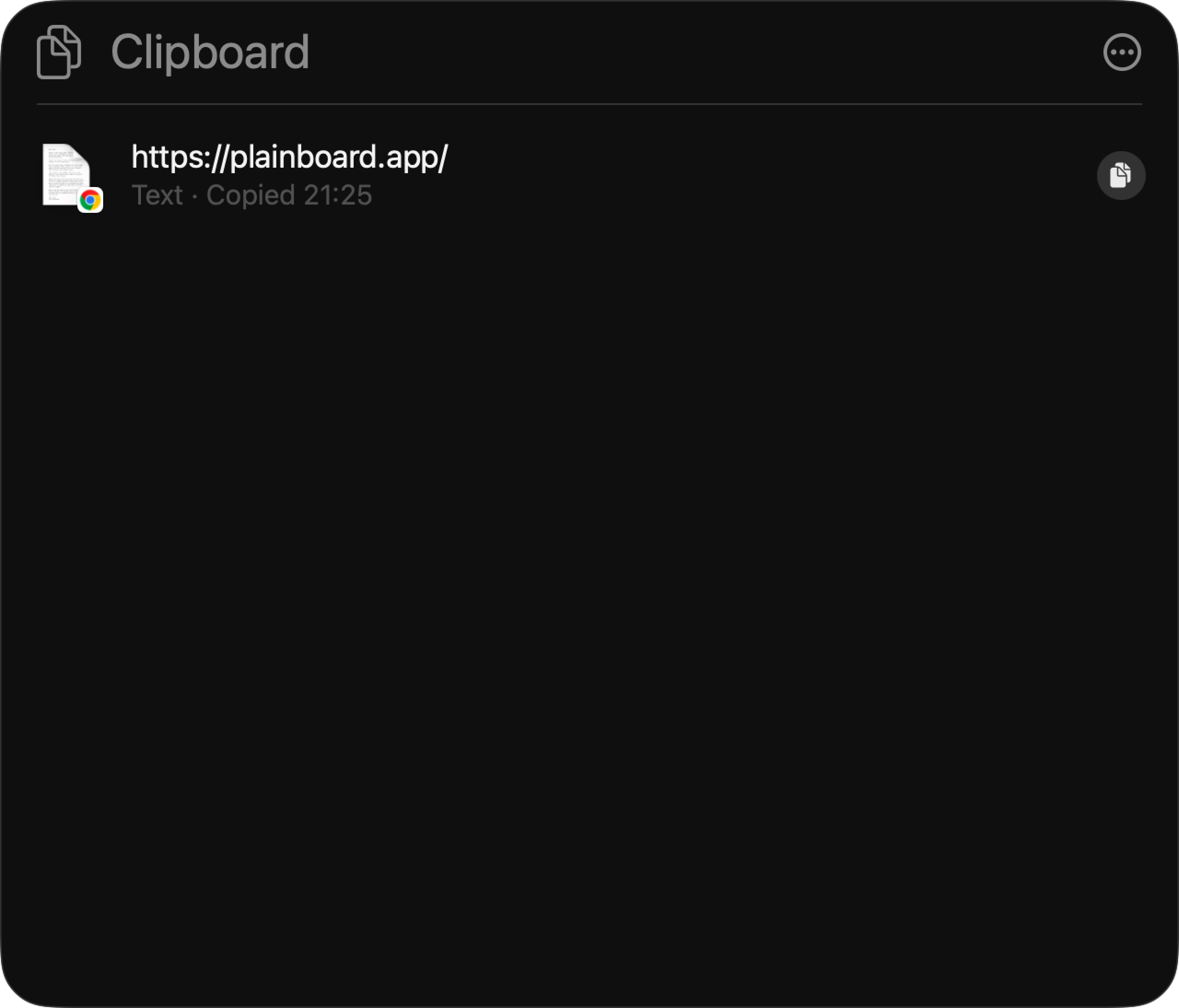
ついさっきコピーした内容を取り戻す、いちばん速い方法です。
短いヒント
- Spotlightのクリップボード履歴は短期の復元用で、長期保存用ではありません。
- 単語、ドメイン、文の断片が分かれば検索しやすいです。
- 共有Macや、機密テキストをコピーしたあとは履歴を消す方が安全です。
Macのクリップボード履歴ショートカット
標準のショートカットは2ステップです。
- Command-SpaceでSpotlightを開く
- Command-4でクリップボード履歴を開く。クリップボードボタンでも可
Spotlightの外に、システム全体の専用キーはありません。Command-4が何も起きないときは、先にSpotlightを開いてから、下のクリップボードからの結果を確認してください。
Macでコピー&ペーストの履歴を見る
今日の早い時点でコピーしたリンクや文(以前にコピーしたテキスト)が必要なら——直近の数件だけではない場合——まずSpotlightを試してください。
- Spotlight(Command-Space)を開き、クリップボード(Command-4)を開きます。
- 項目にあった単語、ドメイン、断片を入力します。
- 見つからなければ、Spotlightの保持時間(macOS 26.1では30分、8時間、7日)が切れている可能性が高いです。
「さっきコピーしたのに、どこ行った?」が繰り返されるなら、標準履歴は短すぎることが多いです。7日上限でも同じです。日常の再利用には専用マネージャーへ切り替える目安です。
どのmacOSにSpotlightのクリップボード履歴がある?
Spotlightのクリップボード履歴は最近のmacOSにあります。macOS SequoiaとmacOS 26(Tahoe)が含まれます。それより前のバージョンは、今コピーした項目だけを保持します。macOS 26.1のクリップボードからの結果では30分、8時間、7日を選べます。
Command-4のあとクリップボードが出ないなら、可能ならmacOSを更新してから、下の設定を確認してください。
Spotlight設定でクリップボード履歴をオンにする
クリップボード自体が出ない、または履歴が空なら、システム設定を確認してください。
- システム設定 → Spotlightを開きます。
- クリップボードからの結果をオンにします。
- 履歴の保持時間を選びます。macOS 26.1では30分、8時間、7日です。7日はSpotlightの上限であり、専用マネージャーを飛ばす理由にはなりません。
- 最近のコピーを消したいときはクリップボード履歴を消去を使います。
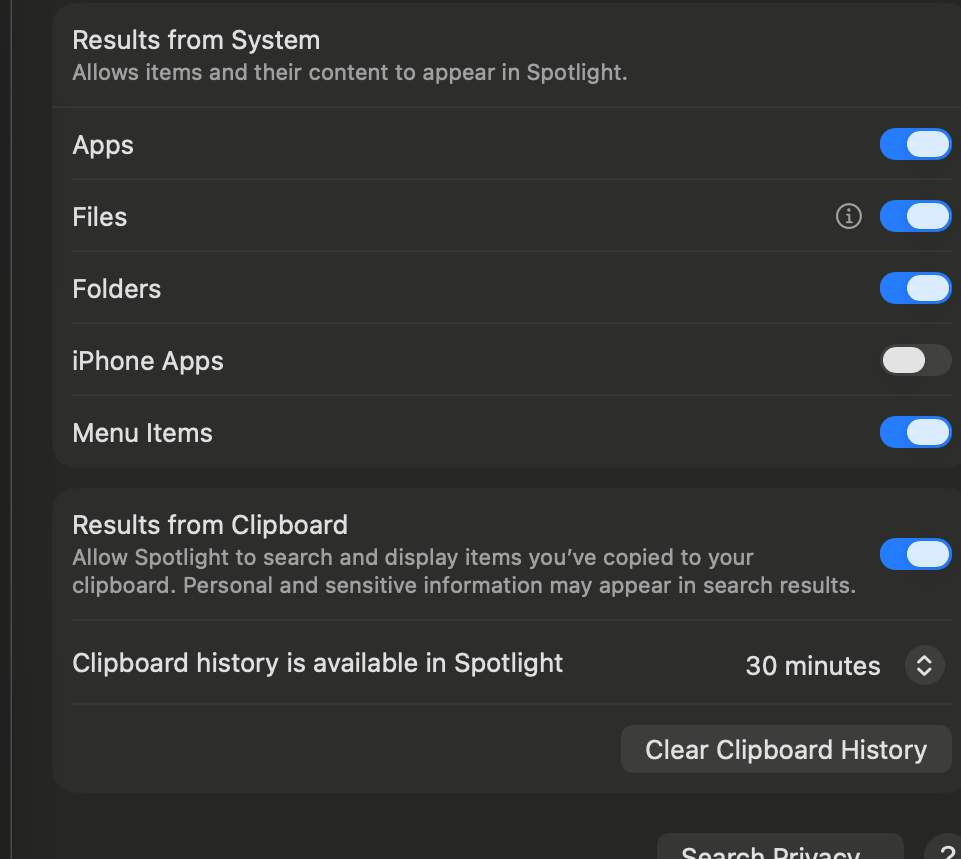
この保持時間は見落としがちです。Spotlightは直近の復元向けです。7日オプションも上限なので、窓が終わると古い項目は消え、種類・アプリ絞り込みやブックマークはありません。
Spotlight vs Plainboard
| 必要なこと | Spotlightクリップボード | Plainboard |
|---|---|---|
| 直近の項目を取り戻す | 強い | 強い |
| 種類別の閲覧(テキスト、リンク、ファイル、画像) | 限定的 | この用途向け |
| コピー元アプリで絞り込み | なし | あり |
| 再利用のためのブックマーク | なし | あり |
| 日常作業向けのローカル履歴 | 短期の復元 | 探索と再利用 |
直近だけ取り戻すならSpotlightで十分です。ローカルで探して、絞って、繰り返し使う履歴が必要ならPlainboardが合います。
比較だけ読むなら SpotlightとPlainboard:Macのクリップボード履歴比較 をどうぞ。
Spotlightのクリップボードで足りる場合
次のようなときはSpotlightのままで構いません。
- 数秒前にコピーした内容をすぐ上書きしてしまったとき
- 最近の数件をたまに取り戻すだけでよいとき
- 種類・アプリ・ブックマークで整理する必要がほぼないとき
標準のMacクリップボード履歴の限界
履歴が一日の作業の一部になると、標準機能はすぐに薄く感じます。
- 履歴には上限がある——macOS 26.1のクリップボードからの結果は最大7日(または30分 / 8時間)
- リストが長くなると古い項目を探しにくい
- テキスト、リンク、ファイル、画像が別々の閲覧面になっていない
- コピー元アプリでの絞り込みがほぼない
- よく使う項目を長く残すブックマークがない
- 一日中集めた参照を一時置きする用途には弱い
専用のクリップボードマネージャーが役立つとき
一日中いろいろなものをコピーし、あとでまた貼るなら専用マネージャーが役立ちます。
- Chrome、Notion、Finder、メッセージアプリを行き来する
- ついさっきではなく、1時間前にコピーしたリンクが必要
- 画像やファイルをテキスト一覧ではなく視覚的に探したい
- ブックマークやノートを作るほどでもなく、コピーで一時置きしたい
Plainboardはコピーした項目をMacに置き、種類・コピー元アプリ・ブックマークで探しやすくします。
すでにRaycastやAlfredでクリップボード履歴を使っているなら、そのままで構いません。専用アプリを比較するなら Macのクリップボードマネージャー、どう選ぶ? をどうぞ。
Plainboardが整理するもの
Plainboardはコピーしたテキスト、リンク、ファイル、画像を保存できます。種類に合った画面で表示します。
- テキストはプレーン/書式付きを区別できます。
- リンクは可能な場合メタデータを表示します。
- ファイルは役立つファイル情報を保ちます。
- 画像はプレビューと寸法を表示します。
Chrome、Notion、Finder、Obsidianなどコピー元アプリでも絞り込めます。ファイルと画像は Macのクリップボード履歴からファイルと画像を再利用する、パスワードなど機密コピーは Macのクリップボード履歴にパスワードを残さない方法 をどうぞ。
よくある質問
macOSにクリップボード履歴はある?
あります。MacBookを含む最近のバージョンでは、Command-SpaceでSpotlightを開き、クリップボードボタンまたはCommand-4で確認できます。
Command-4が何も起きないときは?
macOSにSpotlightのクリップボード履歴がまだない、Spotlightがフォーカスされていない、またはシステム設定 → Spotlightのクリップボードからの結果がオフの可能性があります。可能ならmacOSを更新し、結果をオンにしてから、先にSpotlightを開いて再試行してください。
Spotlightのクリップボード履歴はどのくらい残る?
クリップボードからの結果で選んだ時間によります。macOS 26.1では30分、8時間、7日を選べます。7日はSpotlightが残す上限です。その窓が過ぎると、古い項目は消えます。より長い履歴と種類・アプリ絞り込み、ファイル・画像、ブックマークはローカルマネージャーの役割です。
クリップボードマネージャーはプライバシー的に大丈夫?
アプリによります。履歴をMacに置くツールを選ぶ方がよいです。Plainboardはローカル優先で、同期のためにクリップボード内容をPlainboardサーバーへ送りません。Spotlightでは、機密テキストをコピーしたあとクリップボード履歴を消去できます。
いつSpotlightから専用アプリに切り替える?
直近だけたまに取り戻すならSpotlightのまま。より長い履歴、種類別の閲覧、アプリ絞り込み、ブックマーク、リンクや断片の一時置きが必要になったら切り替え時です。すでにRaycastやAlfredで足りているなら、切り替える必要はありません。
次のステップ
たまに復元するだけならSpotlightのままで構いません。作業中に探して再利用するローカル履歴が必要なら、Plainboardをダウンロード。長く残したい場合は料金を見てください。
関連記事
Spotlight vs Plainboard——Macのクリップボード履歴、どっちが合う?
MacのSpotlightクリップボードとPlainboardを比較。標準機能で足りる場面と、メニューバーから履歴を見返すPlainboardが日常の再利用に合う場面を整理します。
Macのローカルクリップボードマネージャー:端末内、クラウド同期なし
Macのローカルクリップボードマネージャーは履歴を端末内に置きます。アカウント不要、クラウド同期なし。Plainboardはテキスト・リンク・ファイル・画像をアップロードせずMacに保存します。
Macのクリップボード履歴にパスワードを残さない方法
パスワードマネージャーやワンタイムコードはクリップボードを経由しがちです。機密・一時的なクリップボード種別のスキップとアプリ除外で、Macの履歴に秘密が残りにくくする方法を整理します。
ローカルのクリップボード履歴を試す
Chromeのリンク、Finderのファイル、さっきコピーしたメモも、Plainboardならすぐ見つけられます。