使用指南
怎样使用 Plainboard
从菜单栏打开,找回你复制过的内容。也可以用键盘操作。
快速上手
只需三步
- 1
菜单栏
打开 Plainboard
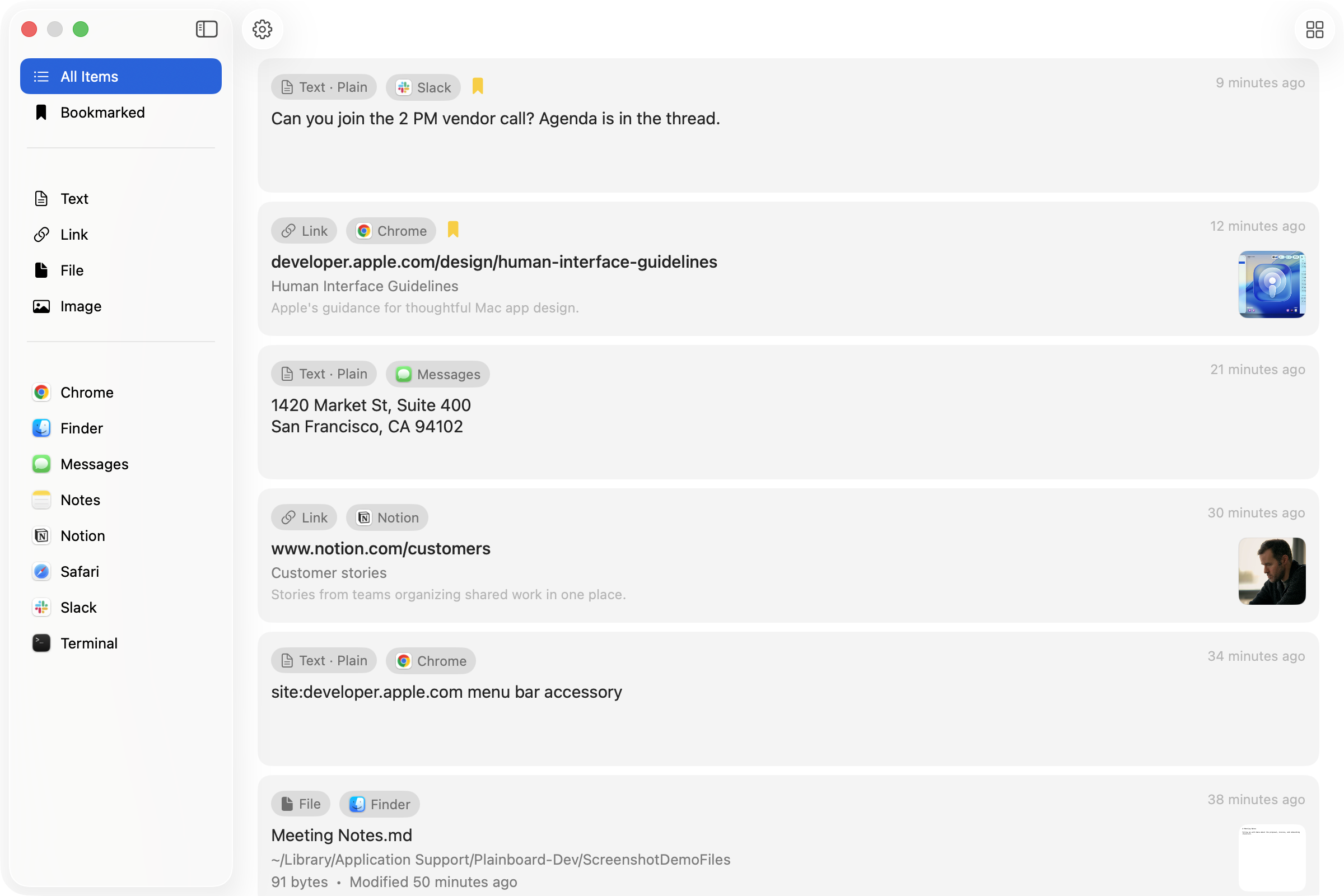
点击 macOS 菜单栏里的 Plainboard 图标,即可查看剪贴板历史。要用快捷键打开,请在设置 → Keyboard 里指定 Show Plainboard。默认未绑定。
- 2
随处复制
照常复制就行
工作中照常复制文本、链接、文件或图片,Plainboard 会把它们保存在本机。
- 3
再次使用
需要时再取出来
按类型、应用或书签浏览,点一下就能再次复制。也可以用方向键选中后按 Return。
日常用法
筛选、书签与键盘
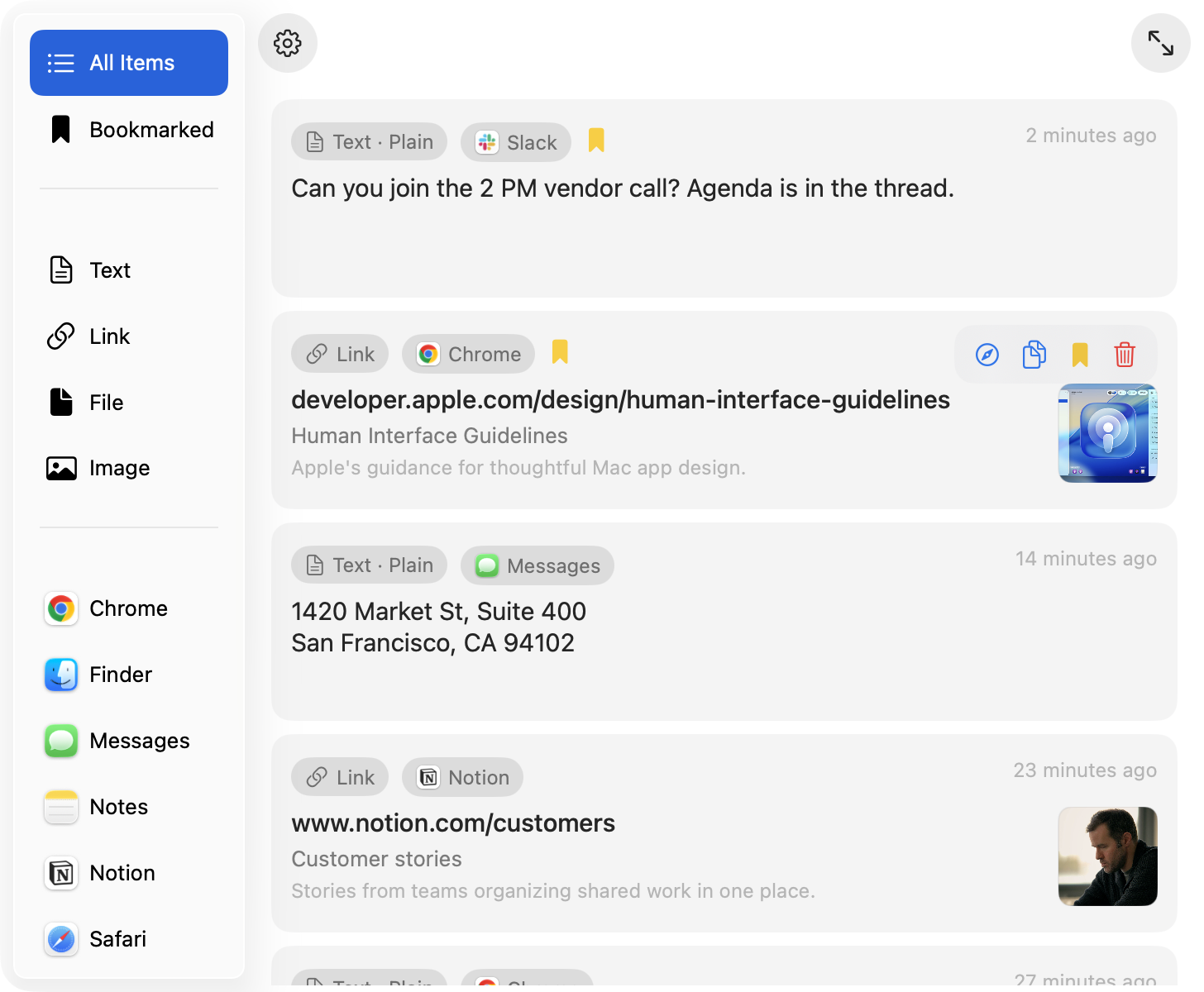
- 按类型筛选
- 文本、链接、文件、图片。
- 按来源应用筛选
- 只看来自 Chrome、Finder、备忘录等应用的内容。
- 给重要内容加书签
- 加了书签就不会被自动清理掉。
- 按需调整设置
- 排除不想监控的应用、跳过敏感内容,并设置历史保留多久。
- 也可以用键盘
- 用方向键选中项目,按 Return 复制。Tab 可到打开、书签、删除;Esc 取消该焦点。快捷键在设置里指定。