2026年5月21日 · 更新 2026年8月30日
Mac 怎么看剪贴板历史(Spotlight Command-4)
在 Mac 上看剪贴板历史:先 Command-Space,再 Command-4。macOS 26.1 的「来自剪贴板的结果」可选 30 分钟、8 小时或 7 天——7 天是上限,不是专用管理器。Plainboard 在本机保存更长历史,支持类型/应用筛选、文件、图片和书签,无需账号。
刚复制了一个链接,手滑又复制了别的——刚才那条就没了。Mac 或 MacBook 上很常见。
较新的 macOS 在 Spotlight 里自带剪贴板历史,包括 macOS Sequoia 和 macOS 26(Tahoe),救急够用。macOS 26.1 可以把 Spotlight 结果保留 30 分钟、8 小时 或 7 天——7 天是上限,不是跳过专用工具的理由。若要更长记录、按类型或应用筛选、文件和图片,或书签,本机剪贴板工具更合适。
实用原则: 找回刚复制的内容 → Spotlight。在 Mac 上日常翻找、筛选、反复粘贴 → Plainboard。
Mac 有剪贴板历史吗?
有。较新 macOS 的 Mac 或 MacBook 在 Spotlight 里提供内置剪贴板历史。按 Command-Space 打开 Spotlight,再点剪贴板按钮或按 Command-4。
若始终看不到剪贴板,可能是系统版本尚未包含该功能,或系统设置里 来自剪贴板的结果 未打开。Apple 说明:在 Mac 上的 Spotlight 中搜索剪贴板历史记录。
用 Spotlight 查看 Mac 剪贴板历史
- 按 Command-Space 打开 Spotlight。
- 点剪贴板按钮,或按 Command-4 进入剪贴板视图。
- 浏览最近项目,或输入关键词搜索。
- 选中一项,重新复制到剪贴板。
- 需要时在同一视图清空历史。
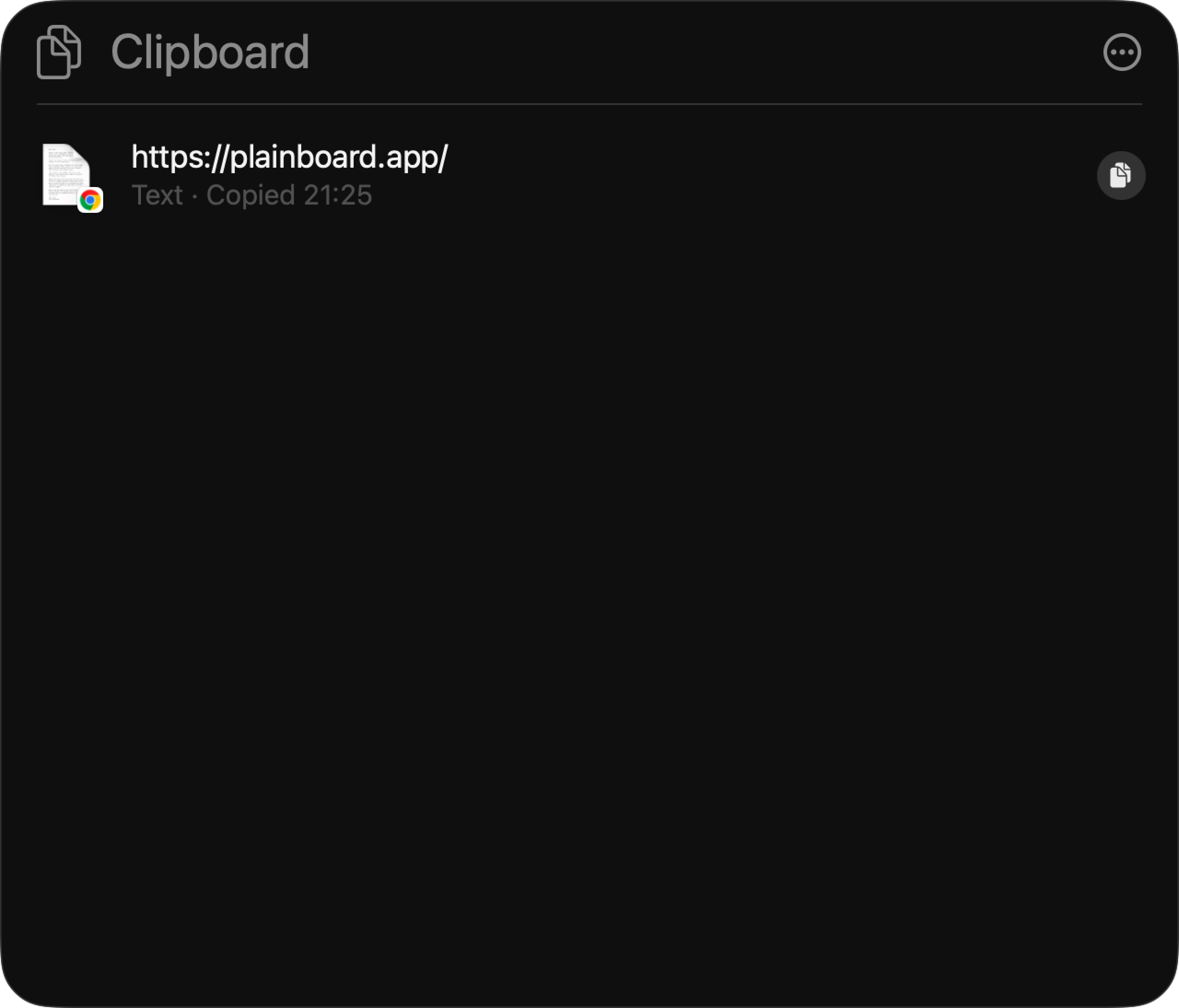
这是找回刚复制内容最快的方式。
小提示
- Spotlight 剪贴板历史适合短期找回,不是长期存档。
- 记得单词、域名或片段时,搜索更有效。
- 共用 Mac,或复制过敏感文本后,建议清空历史。
Mac 剪贴板历史快捷键
系统自带快捷键分两步:
- 按 Command-Space 打开 Spotlight。
- 按 Command-4 打开剪贴板历史,或点剪贴板按钮。
Spotlight 之外没有单独的系统快捷键。若 Command-4 没反应,先打开 Spotlight,再检查下面的 来自剪贴板的结果。
在 Mac 上看复制粘贴记录
若要找今天早些时候复制的文本——链接或片段,不只是最近几条——先从 Spotlight 开始。
- 打开 Spotlight(Command-Space),再打开剪贴板(Command-4)。
- 输入该项目中的词、域名或片段。
- 若找不到,多半是 Spotlight 保留时长已过(macOS 26.1 为 30 分钟、8 小时 或 7 天)。
若经常出现「刚才复制过,怎么没了?」,内置历史通常太短——即便是 7 天上限。这就是改用专用剪贴板工具的信号。
哪些 macOS 有 Spotlight 剪贴板历史?
较新的 macOS 提供 Spotlight 剪贴板历史,包括 macOS Sequoia 和 macOS 26(Tahoe)。更早的版本只保留当前这一条。macOS 26.1 的 来自剪贴板的结果 可选 30 分钟、8 小时 或 7 天。
若按 Command-4 后看不到剪贴板,尽量先更新系统,再检查下面的设置。
在 Spotlight 设置中打开剪贴板历史
若看不到剪贴板,或历史一直为空,检查系统设置。
- 打开 系统设置 → Spotlight。
- 在 来自剪贴板的结果 中打开选项。
- 选择历史保留时长。macOS 26.1 可选 30 分钟、8 小时 和 7 天。7 天是 Spotlight 上限,不是跳过专用工具的理由。
- 需要清空最近复制内容时,使用 清除剪贴板历史记录。
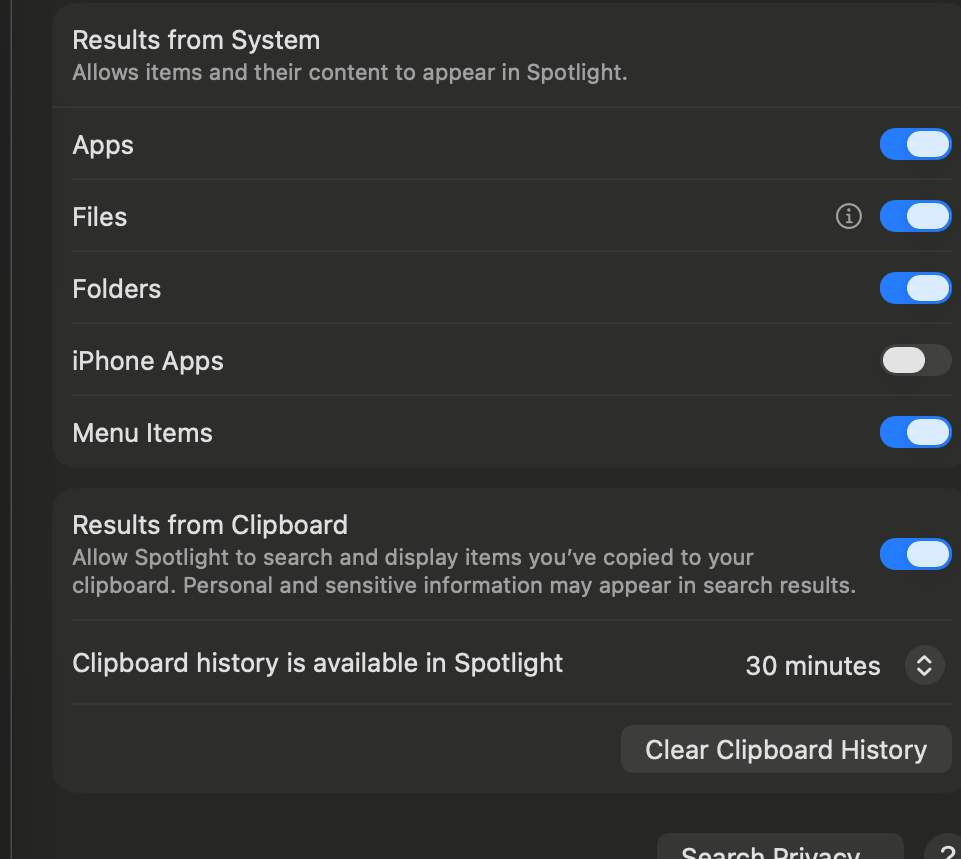
这段时长很容易忽略。Spotlight 面向短期找回。即便选 7 天也是上限:超时后旧项目会消失,也没有类型/应用筛选、文件/图片视图或书签。
Spotlight vs Plainboard
| 需求 | Spotlight 剪贴板 | Plainboard |
|---|---|---|
| 找回刚复制的内容 | 强 | 强 |
| 按类型浏览(文本、链接、文件、图片) | 有限 | 为此设计 |
| 按来源应用筛选 | 无 | 有 |
| 书签以便反复使用 | 无 | 有 |
| 日常本机历史 | 短期找回 | 浏览与复用 |
只需找回最近复制内容时,用 Spotlight 即可。若要在本机更容易浏览、筛选和复用,用 Plainboard。
更细对比见:Spotlight 对比 Plainboard:Mac 剪贴板历史。
什么时候 Spotlight 就够用
在这些情况下可以继续用 Spotlight:
- 刚复制几秒就被覆盖
- 偶尔找回最近几条即可
- 几乎不需要按类型、应用或书签整理
内置 Mac 剪贴板历史的局限
当剪贴板历史成为日常工作的一部分时,内置功能很快不够用:
- 历史有上限——macOS 26.1 的 来自剪贴板的结果 最长 7 天(或 30 分钟 / 8 小时)
- 列表变长后,旧项目更难找
- 文本、链接、文件、图片没有分开的浏览视图
- 几乎不能按来源应用筛选
- 没有可长期保留的书签
- 不太适合把一天里收集的参考临时放在一边
什么时候专用剪贴板工具更有帮助
若你整天复制不同类型内容,并需要之后再用,专用工具会更有帮助。
常见情况:
- 在 Chrome、Notion、Finder 和即时通讯之间切换
- 需要一小时前复制的链接,而不只是最近几条
- 想用预览浏览图片和文件
- 用复制当轻量暂存:帖子、参考、片段
Plainboard 把复制内容留在你的 Mac 上,并按类型、来源应用或书签更容易查找。
若已经在用 Raycast 或 Alfred 管理剪贴板历史,继续用即可。要比较专用应用,见 Mac 剪贴板管理器怎么选。
Plainboard 整理什么
Plainboard 可保存复制的文本、链接、文件和图片。每种类型有对应视图。
- 文本可区分纯文本与带格式内容。
- 链接在可用时可显示元数据。
- 文件保留有用的文件信息。
- 图片显示预览与尺寸。
也可按来源应用筛选,例如 Chrome、Notion、Finder 或 Obsidian。文件与图片见:Mac 剪贴板里的文件和图片,怎么找回来再用。密码与敏感复制见:别让密码进剪贴板历史:Mac 隐私设置指南。
常见问题
macOS 有剪贴板历史吗?
有,较新版本即可,MacBook 也一样。按 Command-Space 打开 Spotlight,再点剪贴板按钮或按 Command-4。
若 Command-4 没反应怎么办?
可能是 macOS 尚未包含 Spotlight 剪贴板历史、Spotlight 未处于前台,或系统设置 → Spotlight 中 来自剪贴板的结果 未打开。尽量更新系统,打开该选项,先打开 Spotlight 再试。
Spotlight 剪贴板历史保留多久?
取决于 来自剪贴板的结果 中的时长。macOS 26.1 可选 30 分钟、8 小时 或 7 天。7 天是 Spotlight 能保留的上限。超时后,旧项目会消失。更长历史、类型/应用筛选、文件图片和书签,需要本机工具。
剪贴板工具隐私是否安全?
取决于具体应用。优先选择把历史留在本机的工具。Plainboard 以本机优先:内容留在设备上,不会为了同步上传到 Plainboard 服务器。在 Spotlight 里,复制敏感文本后可用 清除剪贴板历史记录。
什么时候从 Spotlight 换成专用 App?
若只偶尔找回最近项目,继续用 Spotlight。需要更长历史、按类型浏览、应用筛选、书签,或可复用的临时存放时,再切换。若 Raycast 或 Alfred 已经够用,不必换。
下一步
若 Spotlight 足以应付偶尔找回,继续用即可。若希望在工作中浏览并复用本机剪贴板历史,请下载 Plainboard。若需要更长保留,见价格。
相关文章
用 Plainboard 试试本地剪贴板历史
从 Chrome 复制的链接、从 Finder 复制的文件,或刚才记过的一段文字,都能再找回来。