2026年7月16日 · 更新 2026年8月6日
Mac 剪贴板里的文件和图片,怎么找回来再用
剪贴板不只存文字。按类型分开看文件、图片、链接和文本,Mac 剪贴板历史才好用——浏览、筛选、反复粘贴都更顺手。
很多人把剪贴板想成「放文字的地方」:一句话、一个密码、一个链接。在 Mac 上,这画面不完整——你还会复制截图、Finder 里的文件、网页上的图片,以及不该在长列表里挤成一行纯文本的链接。
这篇专门聊 Mac 上文件和图片的剪贴板历史:为什么一列平铺的列表不够用,Plainboard 怎么把文本、链接、文件、图片分开整理,让你工作时找得到、用得上。
Mac 上你实际在复制什么
忙碌的一天,格式很少只有一种。
- 截个图贴进 Slack,过会儿还要再用同一张
- 在 Finder 里复制文件,在文件夹或 App 之间搬
- 从网页或设计工具抓一张图放进草稿
- 在浏览器、备忘录、聊天 App 之间复制链接和笔记
如果剪贴板历史把这一切都当成匿名文本,有用的条目就淹没在噪音里。文件丢了上下文,图片认不出来,链接和别的字符串长得一样。
复制的是什么类型,就该决定你怎么浏览——这样剪贴板历史才真正好用。
平铺列表为什么搞不定文件和图片
短期找回工具擅长「救最后一次手滑」。要翻较早的视觉类、文件类复制,就吃力了。
常见痛点:
- 截图和图片没有预览,很难认
- 文件复制需要文件名和详情,不是一行模糊的文字
- 链接需要比埋在文本里的裸 URL 更清楚的展示
- 全混在一条流里,「今早那张 PNG」翻半天
剪贴板历史一旦成了日常工作的一部分——不只是紧急找回——类型和时间一样重要。
Plainboard 怎么按类型整理
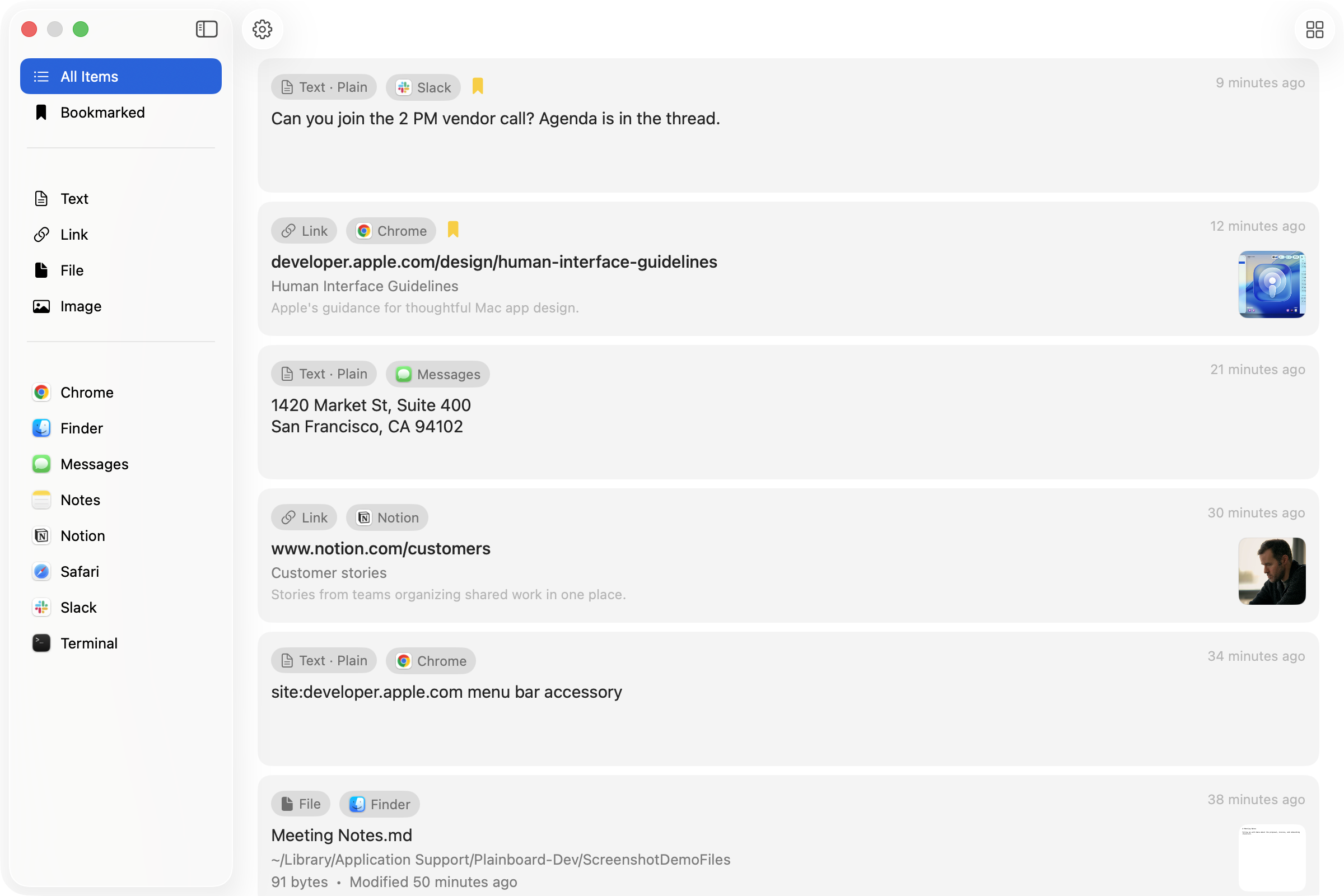
Plainboard 是 macOS 剪贴板管理器,数据存在本机。复制过的文本、链接、文件和图片各有对应视图:
- 文本——纯文本或带格式,跨 App 反复粘贴
- 链接——有元数据时一并显示,比一列裸 URL 好扫
- 文件——保留文件名、路径等实用信息,不是占位符
- 图片——预览和尺寸,截图一眼能认
还能按来源 App 筛选。记得从 Finder、Chrome 或其他 App 复制,先缩小范围再翻。网格视图里,图片预览和文件卡片也好区分。

历史留在本机:不用 Plainboard 账号,剪贴板内容也不会为同步上传到 Plainboard 服务器。
文件和图片,实际怎么用
按类型浏览,价值在小而高频的场景里体现。
截图要用两次
复制或截取图片,粘贴一次,继续干活。过会儿打开 Plainboard,切到图片,同一张截图再复制一次——不用翻文件夹。
文件在 App 之间搬
在 Finder 里复制文件,Plainboard 会把这条记录留在历史里,带上能认出来的详情。目标 App、上传对话框或第二个文件夹准备好了,直接从历史里再取出来——复制还在的话,不用再去 Finder 找一遍。
浏览时顺手存的图
产品图、参考帧、UI 截图,往往先过一遍剪贴板,再进文档或工单。图片视图把这些临时内容变成能扫一眼的列表。
媒体和文字往往一起出现
文件和图片很少单独来。同一会话里,你通常还会复制链接、说明或笔记。文本和链接分开看,找图的时候不会把需要的文字埋掉。
剪贴板历史当临时存放
剪贴板历史不只是纠错。它还能先放着一段工作里的参考:马上要附的文件、要贴两处的图片、写完段落再打开的链接。
前提是得好翻。Plainboard 把这份临时存放留在 Mac 上,需要留更久的还能加书签。
什么时候适合按类型浏览
这些情况,分类型特别值:
- 一天里经常复制截图和图片
- 用复制粘贴搬文件,不只是拖放
- 在 Finder、浏览器、聊天、文档之间来回切
- 想按类型或来源 App 浏览,而不只是「最近」
- 剪贴板内容希望留在本机,不上云
只找回最后几条文本,系统自带的短期历史可能够了。文件和图片也是日常复制的一部分时,按类型浏览才是专用工具该上场的时候。
常见问题
Mac 剪贴板历史能存文件和图片吗?
看工具。Plainboard 支持复制的文本、链接、文件和图片,有预览和元数据时会一并显示。
和 Spotlight 剪贴板有什么不同?
Spotlight 主打短期找回。Plainboard 面向日常翻找——文件、图片有独立界面,还能按 App 筛选、加书签。
图片历史一定要云端同步才有用吗?
不用。好用与否,在于能不能在你复制的那台 Mac 上找到对的条目。Plainboard 的历史就在本机。
能只看文件或只看图片吗?
能。按内容类型浏览,也可以按产生复制的 App 筛选。
看起来像文本的链接呢?
Plainboard 识别后会单独归类,URL 不用和每条文本片段挤在同一张列表里。
下一步
Mac 剪贴板里不只有文字——还有截图、文件、链接、笔记。试试 Plainboard:按类型浏览、按 App 筛选,数据留在本机,需要时再取出来。
相关文章
用 Plainboard 试试本地剪贴板历史
从 Chrome 复制的链接、从 Finder 复制的文件,或刚才记过的一段文字,都能再找回来。