2026年8月6日
Mac 剪贴板管理器怎么选:能翻、能找、能反复粘贴
选 Mac 剪贴板工具别只看同步清单:界面是否贴合 macOS、历史好不好翻、数据是否留在本机——这些才决定你会不会天天打开它。
一搜「Mac 剪贴板管理器」,满屏对比表:免费还是付费、要不要同步、启动器还是独立 App。表有用,但往往漏掉最根本的问题——你装它,到底图什么。
答案通常很简单:一天复制无数次,得能快速打开历史、认出是哪条、接着粘贴,还不能打断节奏。好用的 Mac 剪贴板工具,就是让这件事在 macOS 上自然而然。
这篇聊的就是这个基本功:用贴合 Mac 的方式浏览历史、反复粘贴。数据留在本机是重要加分项;跨设备同步可有可无,不该当主评分项。
什么叫「好用」的剪贴板历史
历史有了,但你就是不想打开——这种剪贴板管理器等于白装。好用的历史,通常意味着:
- 菜单栏或快捷键,一点就开
- 最近条目好扫一眼,不是一排长得一样的文本行
- 文本、链接、文件、图片,一眼能分清
- 「几分钟前」不够用的时候,搜索和筛选能帮上忙
- 反复粘贴比翻 Finder、浏览器标签、聊天记录省事
Spotlight 自带的剪贴板历史,短期找回很稳。当历史变成工作习惯的一部分——不只是救最后一次手滑——专用工具才值得常驻。
比功能清单更重要的几条标准
对比 Mac 剪贴板 App,先看这几条底子。
界面是否贴合 macOS
剪贴板工具整天和系统 UI 待在一起。面板又挤又怪,和 Mac 格格不入,你自然懒得开。紧凑的菜单栏入口、清晰的列表或网格、顺眼的预览——历史才会变成你会主动打开的东西。
能浏览,不只是能找回
「找回」解决的是「刚才覆盖了什么」。「浏览」解决的是「上午那张截图 / 那条链接 / 那段文字在哪」。分类型视图、图片预览、文件详情、按来源 App 筛选,才能把一堆复制记录变成能扫一眼的列表。
反复粘贴,别搞仪式
收益在于小事高频:从历史里再复制一次,粘贴到当前位置,继续干活。书签适合需要留更久的条目。其余时候,App 最好安静待在菜单栏,别抢戏。
隐私要配得上内容
剪贴板历史里常有草稿、私密链接、一次性验证码。数据留在 Mac、基本不用注册账号、默认不把剪贴板内容同步到厂商云端——档案才留在你复制它的地方。跳过敏感类型、排除指定 App,能再收紧一层。
常见方案各有什么特点
没有一款 App 能在所有维度全胜。大多数人实际会在下面几类里选。
| 方案 | 优势 | 代价 |
|---|---|---|
| Spotlight 剪贴板 | 系统自带,最近几条很快 | 短期找回为主,日常翻找有限 |
| 轻量历史 App(如 Maccy) | 快、键盘友好、极简 | 图片和文件的视觉浏览往往较薄 |
| 精致同步型 App(如 Paste) | 展示好,跨设备连续 | 同步和订阅是产品重心 |
| 启动器(Alfred、Raycast) | 本来就在启动器里生活的人很合适 | 剪贴板只是众多功能之一 |
| Plainboard | 菜单栏历史,文本/链接/文件/图片,默认本地保存 | 仅 Mac;不以云端剪贴板同步为核心 |
已经重度依赖 Alfred 或 Raycast,它们的剪贴板功能可能够用。想要一个贴菜单栏、数据留本机的专用剪贴板工具,专注型管理器通常更清晰。
Plainboard 想做好什么
Plainboard 是 macOS 上的剪贴板管理器,数据默认存在本机。我们想做的很简单:让你愿意在日常用的那台 Mac 上,反复打开剪贴板历史。
- 从菜单栏打开,紧凑或展开两种视图
- 浏览文本、链接、文件和图片,按类型展示布局和预览
- 按内容类型或来源 App 筛选——记得从哪复制的时候特别好用
- 给需要留更久的条目加书签
- 跳过机密(concealed)或瞬时(transient)剪贴板类型,排除不想监控的 App
- 历史留在 Mac 上——不用 Plainboard 账号,剪贴板内容也不会为同步上传到 Plainboard 服务器
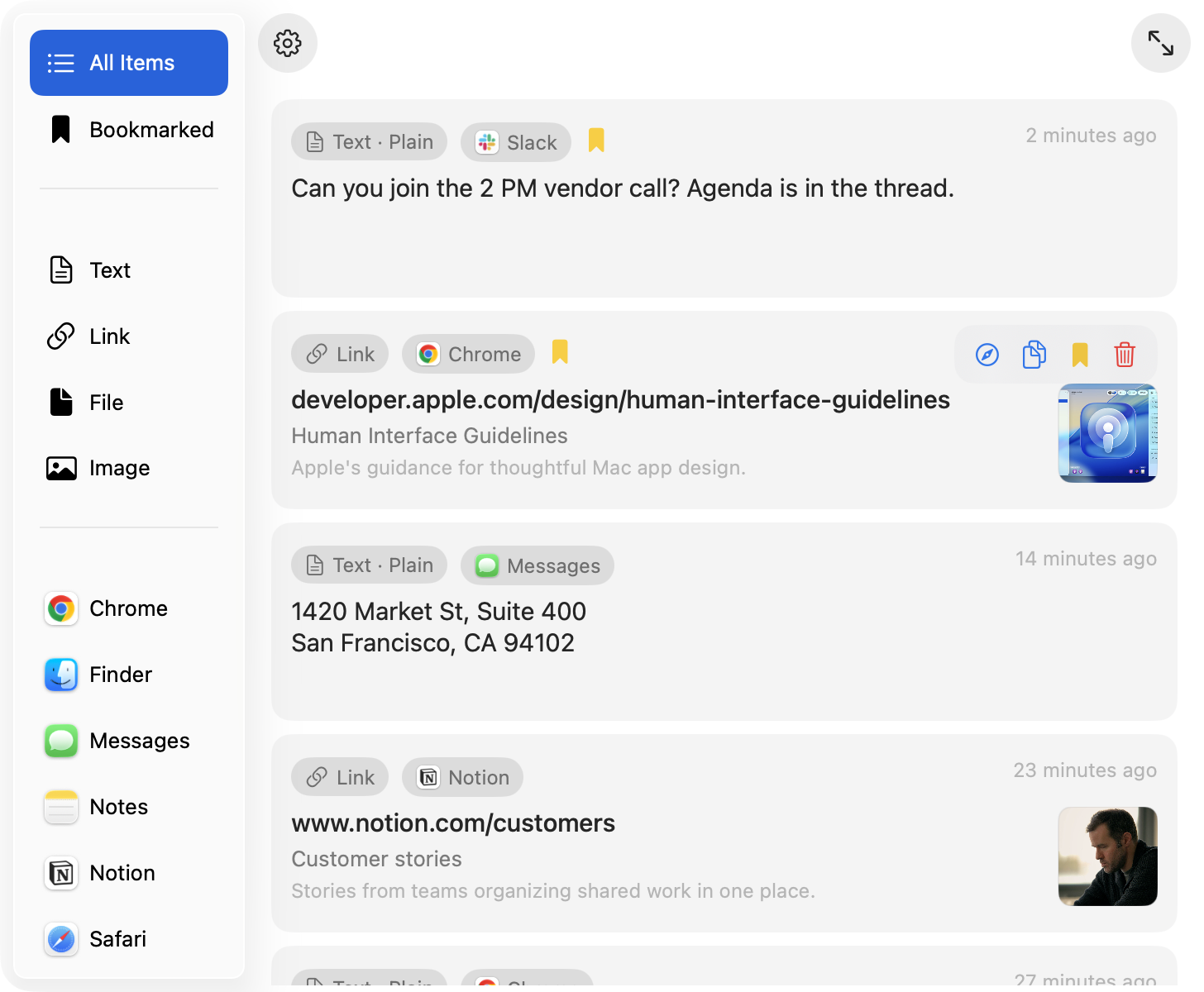
日常循环就是这样:工作时复制,需要时打开历史,认出来,再粘贴,其余留在设备上。

文件和图片尤其吃「按类型浏览」——和时间先后一样重要。
什么时候值得装专用剪贴板管理器
下面这些情况,专用工具很值:
- 一天里好几次覆盖掉有用的复制内容
- 经常要再次使用截图、文件、链接,而不只是短文本
- 希望历史像 macOS 的一部分,而不是另开一个工作区
- 偏好本地历史,隐私控制清楚
- 不以手机、平板剪贴板同步为主需求
只是隔几天找回最后一条,Spotlight 可能够了。当历史变成你会主动打开的「先放着」区,设计和浏览体验比功能列表长短更重要。
常见问题
Mac 上最好的剪贴板管理器是哪个?
看工作流。短期找回,从 Spotlight 开始。要日常浏览文本、链接、文件、图片,又要菜单栏 App、数据留本机,Plainboard 正是为这个场景准备的。已经重度用 Alfred 或 Raycast,可以先试它们的剪贴板功能。
一定要云端同步吗?
只有经常在另一台设备上需要同一份剪贴板历史时才需要。很多 Mac 工作流只在一台机器上——这时候,能翻的本地历史比同步重要得多。
免费的够用吗?
基本文本历史,免费 App 往往够用。重点看:图片和文件好不好浏览、隐私控制怎么做、界面你会不会天天打开——别只盯着价格是不是零。
Plainboard 和 Spotlight 剪贴板有什么不同?
Spotlight 擅长最近找回。Plainboard 面向反复粘贴:分类型视图、预览、按 App 筛选、书签、监控设置,历史都存在本机。
剪贴板管理器会让 Mac 变卡吗?
设计合理的菜单栏工具,后台应该很轻。优先选能识别敏感剪贴板类型、允许排除 App 的——历史有用,又不会什么都记。
下一步
想要一份你会真的再次打开的 Mac 剪贴板历史——贴菜单栏、数据留本机——试试 Plainboard。浏览复制过的内容,需要时再取出来,档案始终在本地。
相关文章
用 Plainboard 试试本地剪贴板历史
从 Chrome 复制的链接、从 Finder 复制的文件,或刚才记过的一段文字,都能再找回来。