2026年8月3日 · 更新 2026年8月6日
别让密码进剪贴板历史:Mac 隐私设置指南
密码管理器和一次性验证码常会经过剪贴板。了解敏感剪贴板类型、App 排除怎么设置,把密钥挡在 Mac 剪贴板历史外面。
剪贴板管理器好用,是因为它会记住你复制过什么。可要是复制的是密码、一次性验证码、只用一秒的私密令牌——这份「记忆力」就让人不舒服了。
这篇讲:敏感内容怎么溜进 Mac 剪贴板历史、你能做什么,以及 Plainboard 怎么用机密(concealed)/ 瞬时(transient)类型跳过和 App 排除来帮忙。
密钥为什么总会经过剪贴板
Mac 上很多日常操作,都把剪贴板当中转:
- 密码管理器复制密码,好让你粘贴
- 验证器或邮件给出一次性验证码
- 「就一下」复制 API 密钥、恢复码或内部链接
中转很方便。麻烦在下一步:如果剪贴板管理器默认什么都记,本该粘贴一次就完的密钥,可能在历史里待很久——你翻旧条目、共用 Mac、或者清理不够勤的时候,都会看到它。
Spotlight 自带的剪贴板历史也有类似张力,规模小一些:最近找回很顺手,但最近历史里也可能有你不想留的东西。
Mac 上「敏感剪贴板」是什么意思
不是每个 App 都用同一种方式标记密钥。部分密码管理器和安全 App 会把剪贴板内容标成「不该久留」的类型,通常叫机密(concealed)或瞬时(transient)。
这是在告诉其他软件:这次复制是私密或短命的。尊重这些标记的剪贴板管理器,可以不把它写进历史。
几个现实限制:
- 不是每条敏感复制都有标记。从纯文本备忘录粘贴的密码,看起来就是普通文字。
- 不同 App 约定不一样。
- 跳过已标记类型,能减少密钥误存——替代不了良好的密码管理习惯和谨慎粘贴。
所以实用策略是分层:跳过已标敏感的、排除永不想监控的 App,其余日常历史照常好用。
Plainboard 怎么把敏感复制挡在历史外
Plainboard 是 macOS 剪贴板管理器,历史存在本机,不用账号,剪贴板内容也不会为同步上传到 Plainboard 服务器。隐私控制叠在这份本地历史上。
跳过机密(concealed)和瞬时(transient)类型
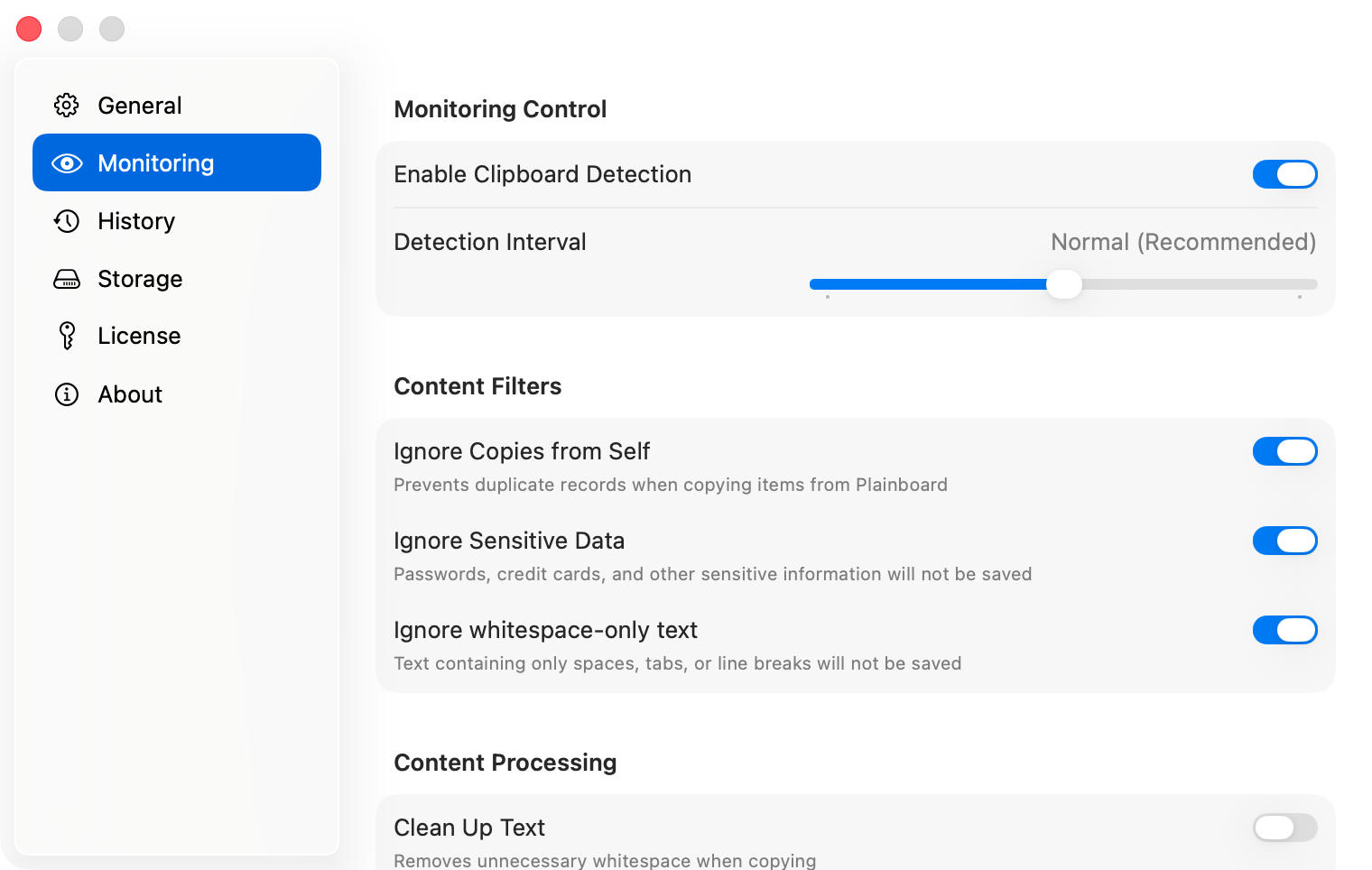
Plainboard 可以跳过敏感剪贴板类型——比如密码管理器把内容标成机密(concealed)或瞬时(transient)的条目。有这类标记时,可以不写入历史,避免一次性填充变成长期列表项。在「监控」设置里,对应开关是忽略敏感数据。
排除指定 App
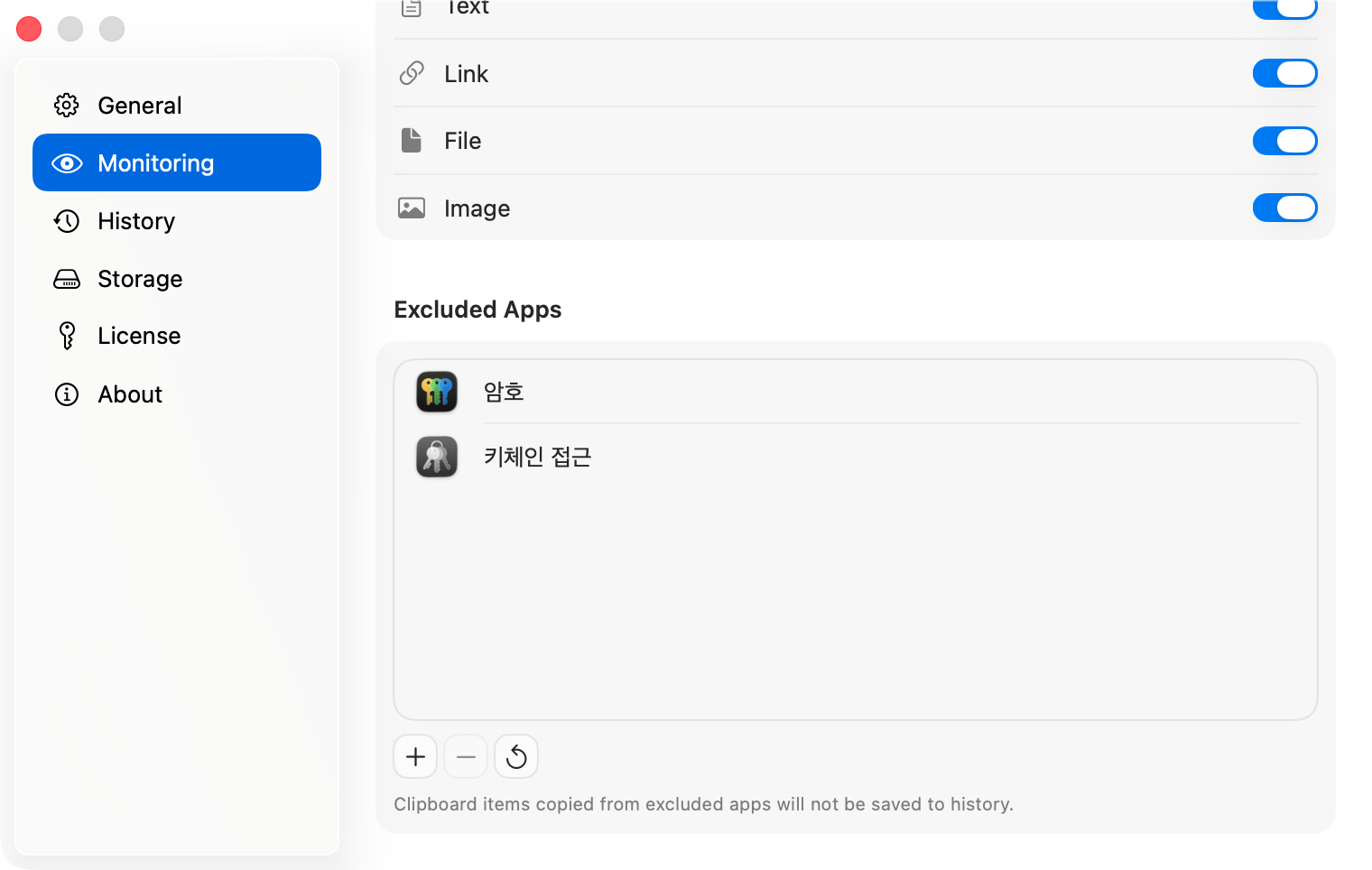
也可以排除 App,来自这些 App 的复制完全不保存。适合这些情况:
- 密码管理器干脆不进历史
- 工作 App 经常复制你不想留的内部标识
- 你有一份「永不应被记录」的 App 清单
排除该排除的;对已标记短暂密钥的 App,靠敏感类型跳过。两个一起用,默认更紧。比如把 macOS 密码或钥匙串访问加进排除列表,这些 App 的复制就不会进历史。
其余历史照常好用
目的不是停用剪贴板历史,而是给文本、链接、文件、图片里你真正会再次使用的条目留空间,同时降低密钥填充混进档案的概率。
习惯仍然重要
设置能挡一大部分,几种习惯可以补上未标记复制的漏洞:
- 优先用密码管理器的自动填充,别把密钥复制到备忘录或聊天草稿
- 处理完恢复码、用完共用 Mac 之后,清除剪贴板历史
- 别把剪贴板历史当密码库——书签适合可反复参考的内容,不是凭证
- 粘贴到其他 App,仍遵循那个 App 自己的行为和隐私政策
数据留在本机,也缩小了影响范围:就算某条被记下了,也在你的 Mac 上,不会作为产品设计同步到厂商云端。
这些控制什么时候最关键
这些情况特别值得开:
- 密码管理器会把内容复制到剪贴板
- 一天在浏览器、终端、聊天 App 之间来回切
- 共用 Mac,或在开放环境解锁着
- 想要更长的工作剪贴板历史,但不想和一次性密钥挤在一起
只偶尔找回普通条目、很少复制凭证,系统自带的短期历史可能够了。历史变成日常习惯时,排除 App 和跳过敏感类型会让这份习惯更安全。
常见问题
Plainboard 会保存密码吗?
可以跳过标记为机密(concealed)或瞬时(transient)的敏感剪贴板类型——很多密码管理器填充会带这类标记。认不出所有「长得像普通文本」的密钥。想让密码管理器的复制完全不进历史,直接排除那个 App。
机密(concealed)和瞬时(transient)是什么?
App 用来标记剪贴板内容「私密」或「短命」的方式。尊重这些标记的管理器,可以不写入历史。
排除 App 比跳过敏感类型更好吗?
解决的不是同一个问题。跳过已标记类型,能拦住配合的 App 里的短暂密钥。排除 App 是一刀切:来自该 App 的一切都不记,有没有标记都一样。想要硬性阻断时用排除。
历史在本机,为什么还要挡密钥?
数据在本机,默认少了一层「别人云端能看到」的风险。但你仍会在自己屏幕上翻历史、可能共用 Mac、也可能把条目留得比密钥该存活的时间更长。把密钥挡在历史外,仍是更安全的默认。
清除历史能代替这些设置吗?
清除是事后补救。跳过敏感类型和排除 App,是从源头减少密钥进历史的次数。
下一步
想要能反复使用的 Mac 剪贴板历史,又不想每次密码管理器填充都留下来——试试 Plainboard。跳过机密(concealed)和瞬时(transient)类型,排除不想监控的 App,其余历史留在 Mac 本机。
相关文章
用 Plainboard 试试本地剪贴板历史
从 Chrome 复制的链接、从 Finder 复制的文件,或刚才记过的一段文字,都能再找回来。