Guia
Como usar o Plainboard
Abra pela barra de menus e encontre o que você copiou. Também dá para usar pelo teclado.
Comece rápido
Três passos
- 1
Barra de menus
Abra o Plainboard
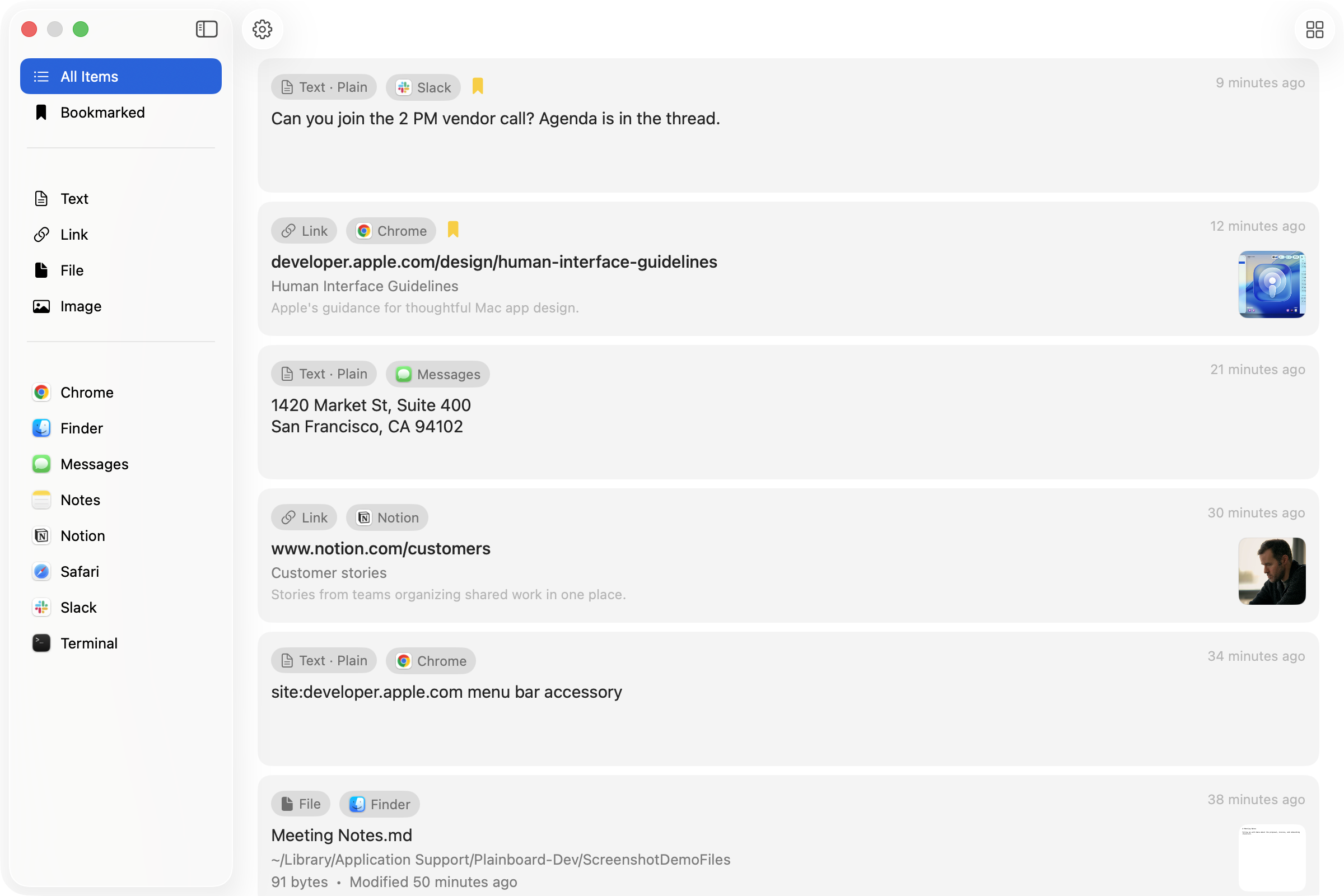
Clique no ícone do Plainboard na barra de menus do macOS para ver o histórico. Para abrir com atalho, defina Show Plainboard em Ajustes → Keyboard. Por padrão, nenhum atalho está ligado.
- 2
Em qualquer lugar
Copie como sempre
Continue copiando texto, links, arquivos ou imagens. O Plainboard guarda tudo no seu Mac.
- 3
Usar de novo
Use de novo quando precisar
Filtre por tipo, app ou favorito e copie qualquer item de novo — clique, ou selecione com as setas e pressione Return.
No dia a dia
Filtros, favoritos e teclado
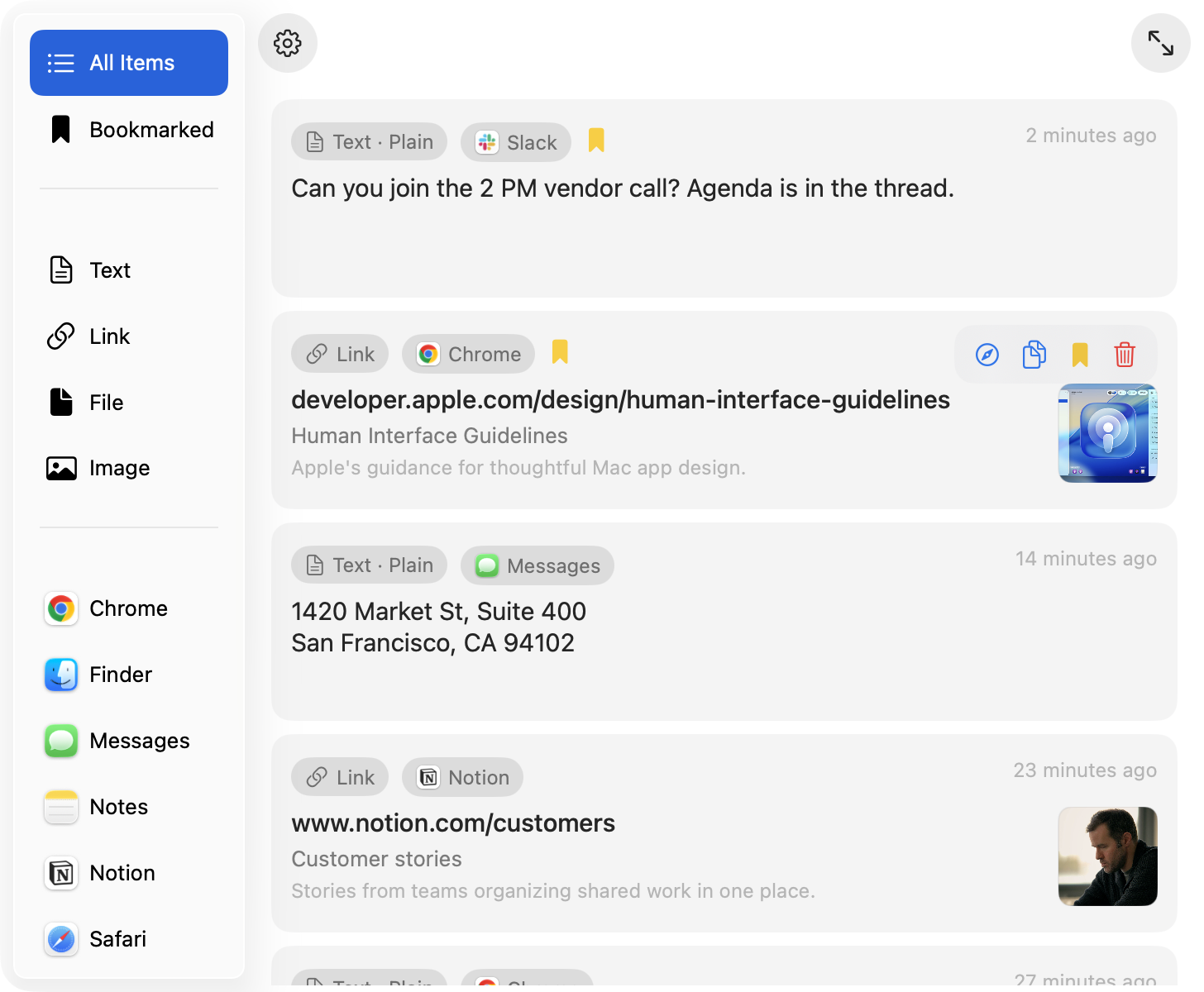
- Filtrar por tipo
- Texto, link, arquivo e imagem.
- Filtrar pelo app de origem
- Veja só o que veio do Chrome, do Finder, do Notas e assim por diante.
- Marcar como favorito
- Itens favoritos não são apagados automaticamente.
- Ajustar nas configurações
- Exclua apps, ignore conteúdo sensível e escolha por quanto tempo guardar o histórico.
- Também pelo teclado
- Use as setas para escolher um item e Return para copiar. Tab chega em Abrir, Favorito e Excluir. Esc tira esse foco. O atalho se define em Ajustes.