16 de julho de 2026 · Atualizado 6 de agosto de 2026
Arquivos e imagens no histórico da área de transferência do Mac
Histórico da área de transferência não é só texto. Veja como telas por tipo — arquivos, imagens, links e texto — deixam tudo mais fácil de achar e reutilizar no Mac.
A maioria pensa na área de transferência como lugar de texto: uma frase, uma senha, uma URL. No Mac, isso é só metade da história. Você também copia capturas de tela, arquivos do Finder, imagens do navegador e links que merecem mais do que uma string numa lista longa.
Este guia fala de arquivos e imagens no histórico — por que uma lista plana não resolve — e como o Plainboard organiza texto, links, arquivos e imagens para você achar e reutilizar no fluxo de trabalho.
O que você realmente copia no Mac
Um dia corrido raramente fica num formato só.
- Tira uma captura de tela e cola no Slack — depois precisa dela de novo
- Copia um arquivo no Finder para mover entre pastas ou apps
- Pega uma imagem de uma página ou ferramenta de design para um rascunho
- Copia links e notas entre navegador, Notas e apps de mensagem
Se o histórico trata tudo como texto anônimo, o útil some no ruído. Arquivos perdem contexto. Imagens ficam difíceis de reconhecer. Links parecem qualquer outra string.
Histórico funciona melhor quando o tipo da cópia molda como você navega.
Por que lista plana falha com arquivos e imagens
Ferramentas de curto prazo resolvem bem “desfazer a última sobrescrita”. Fraquejam quando você precisa escanear cópias visuais ou de arquivo mais antigas.
Onde costuma travar:
- Capturas e imagens são difíceis de identificar sem preview
- Arquivos precisam de nome e detalhes — não de um blob de uma linha
- Links ganham com apresentação melhor que URL crua enterrada em texto
- Misturar tudo num fluxo só deixa “aquele PNG de manhã” lento de achar
Quando o histórico vira parte do dia a dia — não só emergência — o tipo importa tanto quanto a recência.
Como o Plainboard organiza por tipo
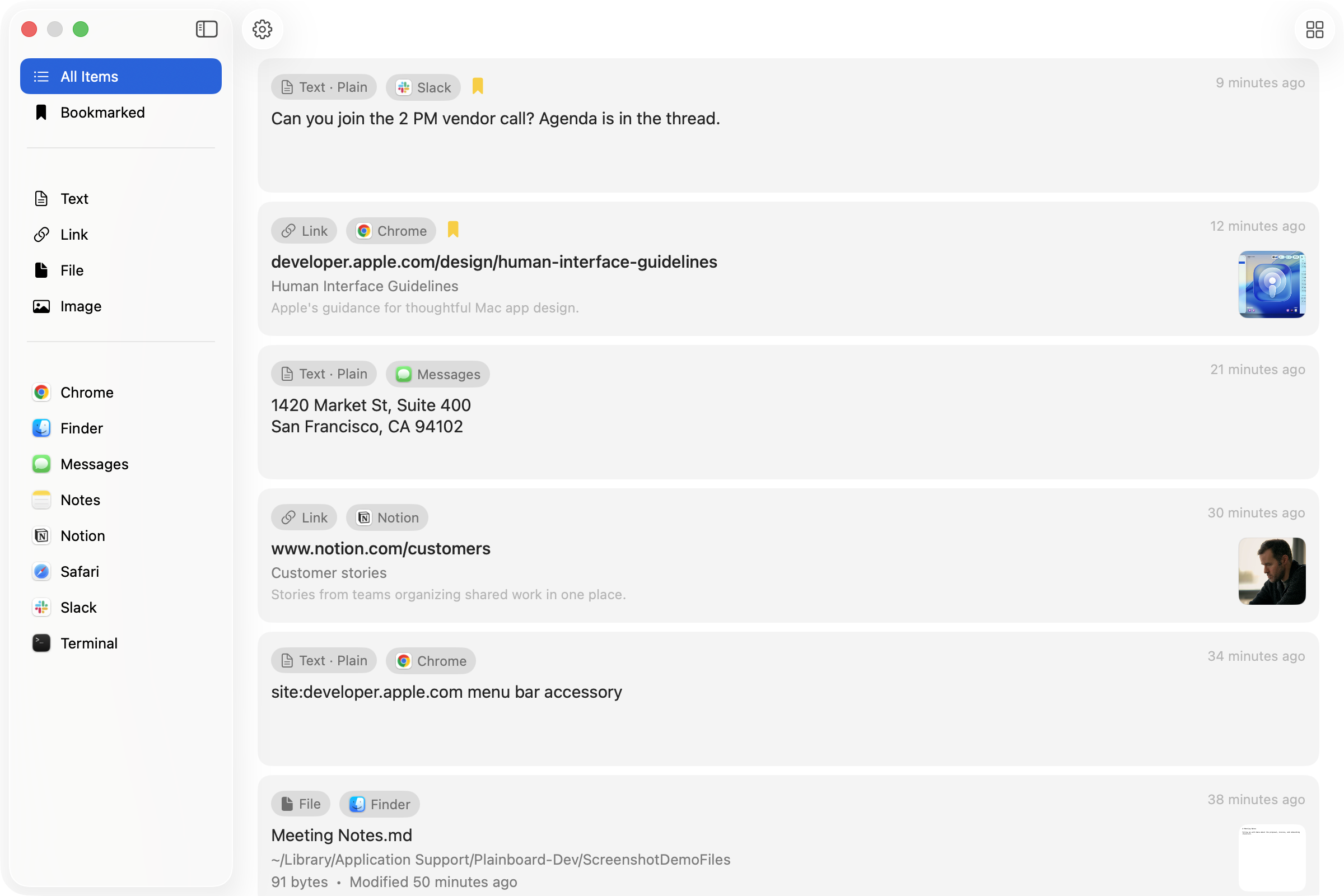
O Plainboard salva texto, links, arquivos e imagens no Mac e dá a cada tipo uma tela que combina com o conteúdo.
- Texto — trechos simples ou formatados que você reutiliza entre apps
- Links — URLs com metadados quando disponíveis, mais fáceis de escanear que uma lista de strings
- Arquivos — arquivos copiados com detalhes úteis em vez de placeholders opacos
- Imagens — preview e dimensões para reconhecer uma captura de relance
Dá para filtrar por app de origem. Lembra que copiou no Finder, Chrome ou outro app? Estreite a lista antes de vasculhar tudo. Na grade, previews de imagem e cartões de arquivo se distinguem na hora.

Tudo fica no Mac: sem conta Plainboard, e nada enviado aos servidores para sincronização.
Formas práticas de reutilizar arquivos e imagens
Histórico por tipo brilha em momentos pequenos e repetidos.
Capturas que você precisa duas vezes
Copie ou capture uma imagem, cole uma vez e siga trabalhando. Depois, abra o Plainboard, vá em imagens e copie a mesma captura de novo — sem vasculhar pastas.
Arquivos indo de um app para outro
Quando você copia um arquivo no Finder, o Plainboard guarda esse item com detalhes que você reconhece. Reutilize quando o app de destino, o upload ou a segunda pasta estiver pronto — sem voltar ao Finder se a cópia ainda estiver no histórico.
Imagens coletadas navegando
Fotos de produto, frames de referência e capturas de UI passam pela área de transferência antes de ir para um doc ou ticket. A tela de imagens transforma essa pilha temporária em algo que você escaneia visualmente.
Links e texto junto com a mídia
Arquivos e imagens raramente vêm sozinhos. Na mesma sessão você copia URL, legenda ou nota. Texto e links em telas próprias evitam que a busca por mídia enterre as palavras que você também precisa.
Histórico como prateleira temporária
Não é só para consertar vacilo. Pode guardar referências por um trecho de trabalho: arquivo que vai anexar em seguida, imagem que vai colar em dois lugares, link que abre depois de terminar o parágrafo.
Só continua agradável se a prateleira for navegável. O Plainboard mantém tudo no Mac e deixa você marcar favoritos no que quer manter além da limpeza automática.
Quando histórico por tipo faz sentido
Combina se você:
- Copia capturas de tela e imagens ao longo do dia
- Move arquivos com copiar e colar, não só arrastar
- Alterna entre Finder, navegador, chat e documentos
- Quer navegar por tipo ou app de origem — não só por “mais recente”
- Prefere histórico local, sem sincronização na nuvem
Só recupera os últimos itens de texto? O histórico nativo de curto prazo pode bastar. Quando arquivos e imagens fazem parte do que você copia, navegar por tipo é onde um gerenciador dedicado se paga.
Perguntas frequentes
O histórico do Mac pode incluir arquivos e imagens?
Depende da ferramenta. O Plainboard lida com texto, links, arquivos e imagens copiados, com previews e metadados quando disponíveis.
Como isso difere do histórico do Spotlight?
O Spotlight foca no curto prazo. O Plainboard foi feito para o dia a dia — com telas separadas para arquivos e imagens, filtros por app e favoritos.
Preciso de sincronização na nuvem para histórico de imagens útil?
Não. O que importa é achar o item certo no Mac onde você copiou. O Plainboard mantém esse histórico local.
Dá para filtrar só arquivos ou só imagens?
Sim. Navegue por tipo de conteúdo e filtre pelo app que gerou a cópia.
E links que parecem texto?
O Plainboard trata links como tipo próprio quando reconhece — URLs não competem com todo trecho de texto numa lista só.
Próximo passo
Sua área de transferência tem mais que texto — capturas, arquivos, links e notas? Experimente o Plainboard. Navegue por tipo, filtre por app e reutilize o que copiou enquanto fica no Mac.
Posts relacionados
Como ver o histórico da área de transferência no Mac (Spotlight Command-4)
Histórico da área de transferência no Mac: Command-Space, depois Command-4. No macOS 26.1, Resultados da área de transferência é 30 minutos, 8 horas ou 7 dias — 7 dias é um teto, não um gerenciador dedicado. O Plainboard guarda histórico local mais longo, com filtros por tipo/app, arquivos, imagens e favoritos, sem conta.
Como manter senhas fora do histórico da área de transferência no Mac
Gerenciadores de senha e códigos de uso único passam pela área de transferência o tempo todo. Veja como tipos sensíveis e exclusão de apps ajudam a manter segredos fora do histórico.
Teste o histórico local da área de transferência com o Plainboard
Ache de novo o link do Chrome, o arquivo do Finder ou o trecho que você copiou mais cedo.