21 de maio de 2026 · Atualizado 30 de agosto de 2026
Como ver o histórico da área de transferência no Mac (Spotlight Command-4)
Histórico da área de transferência no Mac: Command-Space, depois Command-4. No macOS 26.1, Resultados da área de transferência é 30 minutos, 8 horas ou 7 dias — 7 dias é um teto, não um gerenciador dedicado. O Plainboard guarda histórico local mais longo, com filtros por tipo/app, arquivos, imagens e favoritos, sem conta.
Você copia um link, depois copia outra coisa sem querer — e o primeiro some. No Mac ou no MacBook, isso acontece o tempo todo.
Nas versões recentes do macOS, o Spotlight já inclui histórico da área de transferência, inclusive no macOS Sequoia e no macOS 26 (Tahoe). Isso basta para recuperar algo recente. No macOS 26.1, você pode guardar resultados do Spotlight por 30 minutos, 8 horas ou 7 dias — 7 dias é um teto, não um motivo para pular um gerenciador. Se precisa de histórico mais longo, filtros por tipo ou app, arquivos e imagens, ou favoritos, um gerenciador local dedicado encaixa melhor.
Regra prática: recuperação recente → Spotlight. Explorar, filtrar e reutilizar no dia a dia no Mac → Plainboard.
O Mac tem histórico da área de transferência?
Sim. Num Mac ou MacBook com um macOS recente, o Spotlight inclui uma visualização integrada. Abra o Spotlight com Command-Space e a Área de transferência com o botão correspondente ou Command-4.
Se a Área de transferência nunca aparecer, sua versão do macOS pode ainda não incluir o recurso, ou Resultados da área de transferência pode estar desligado nas Configurações do Sistema. Guia da Apple: Pesquisar o histórico da Área de Transferência no Spotlight no Mac.
Como ver o histórico da área de transferência no Mac com o Spotlight
- Pressione Command-Space para abrir o Spotlight.
- Abra a visualização Área de transferência com o botão, ou pressione Command-4.
- Percorra itens recentes ou digite para pesquisar.
- Selecione um item para copiá-lo de volta para a área de transferência.
- Limpe o histórico na mesma visualização quando quiser começar do zero.
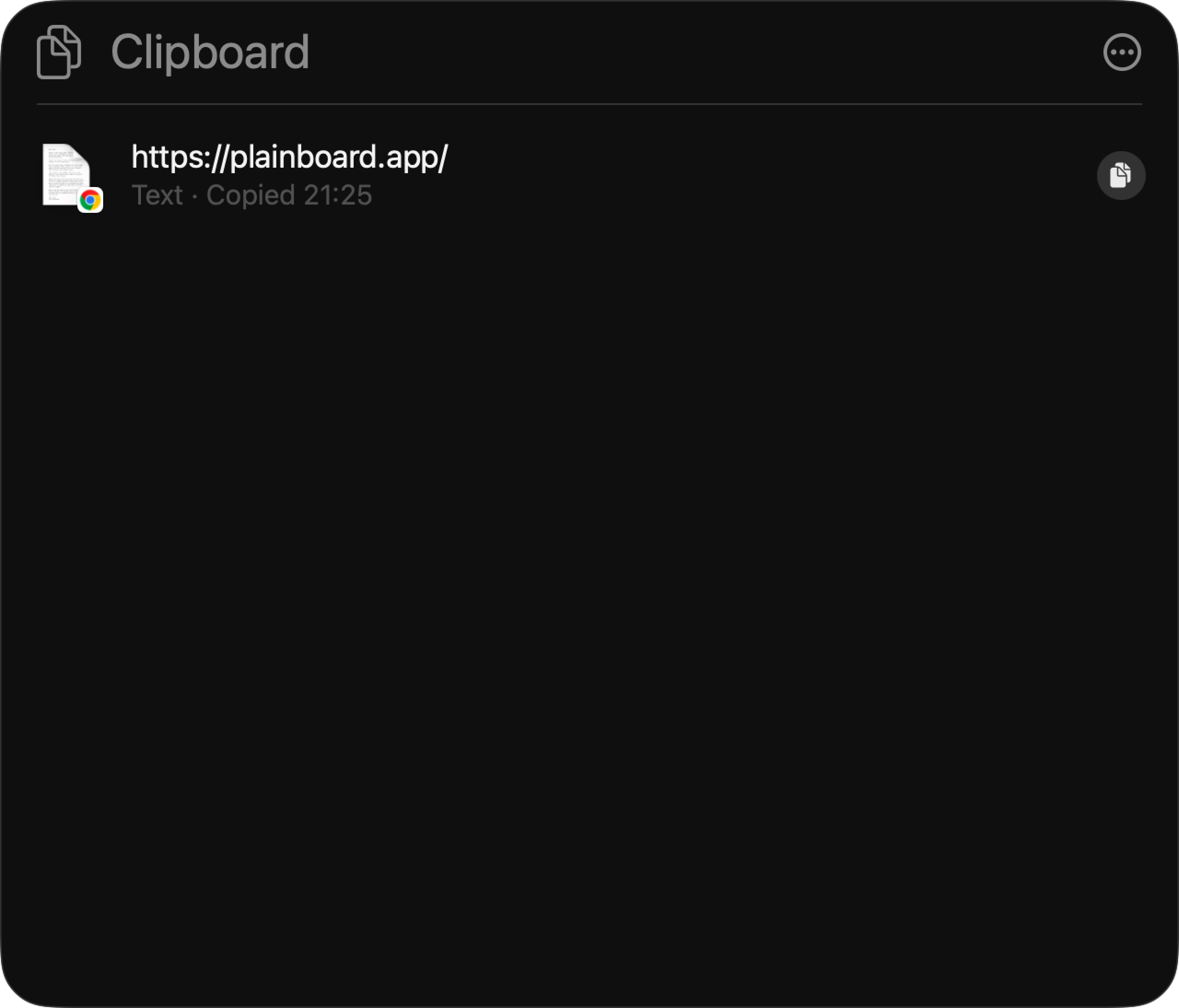
É a forma mais rápida de recuperar algo que você acabou de copiar.
Dicas rápidas
- O histórico do Spotlight é para recuperação de curto prazo, não armazenamento longo.
- A pesquisa funciona melhor se você lembrar uma palavra, domínio ou fragmento.
- Limpe o histórico em um Mac compartilhado, ou depois de copiar texto sensível.
Atalho do histórico da área de transferência no Mac
O atalho nativo tem dois passos:
- Pressione Command-Space para abrir o Spotlight.
- Pressione Command-4 para abrir o histórico, ou use o botão Área de transferência.
Não há outra tecla de sistema fora do Spotlight. Se o Command-4 não fizer nada, abra o Spotlight primeiro e confira Resultados da área de transferência abaixo.
Como ver o histórico de copiar e colar no Mac
Se você precisa de texto copiado antes — o link ou trecho de hoje, não só dos últimos itens — comece pelo Spotlight.
- Abra o Spotlight (Command-Space) e depois a Área de transferência (Command-4).
- Digite uma palavra, domínio ou fragmento do item.
- Se sumiu, a janela de retenção do Spotlight provavelmente acabou (30 minutos, 8 horas ou 7 dias no macOS 26.1).
Quando “eu copie isso antes — onde foi?” se repete, o histórico nativo costuma ser curto demais — mesmo no máximo de 7 dias. Esse é o sinal típico para um gerenciador dedicado.
Quais versões do macOS incluem o histórico do Spotlight?
O histórico do Spotlight existe nas versões recentes do macOS, inclusive macOS Sequoia e macOS 26 (Tahoe). Versões mais antigas só guardam o item atual. No macOS 26.1, Resultados da área de transferência oferece 30 minutos, 8 horas ou 7 dias.
Se a Área de transferência não aparecer depois do Command-4, atualize o macOS se puder e confira o ajuste abaixo.
Ativar o histórico nas configurações do Spotlight
Se a Área de transferência nunca aparece, ou o histórico fica vazio, confira as Configurações do Sistema.
- Abra Configurações do Sistema → Spotlight.
- Em Resultados da área de transferência, ligue a opção.
- Escolha por quanto tempo o histórico fica disponível. No macOS 26.1, as opções são 30 minutos, 8 horas e 7 dias. Sete dias é o máximo do Spotlight, não um motivo para pular um gerenciador dedicado.
- Use Limpar histórico da Área de Transferência para apagar cópias recentes.
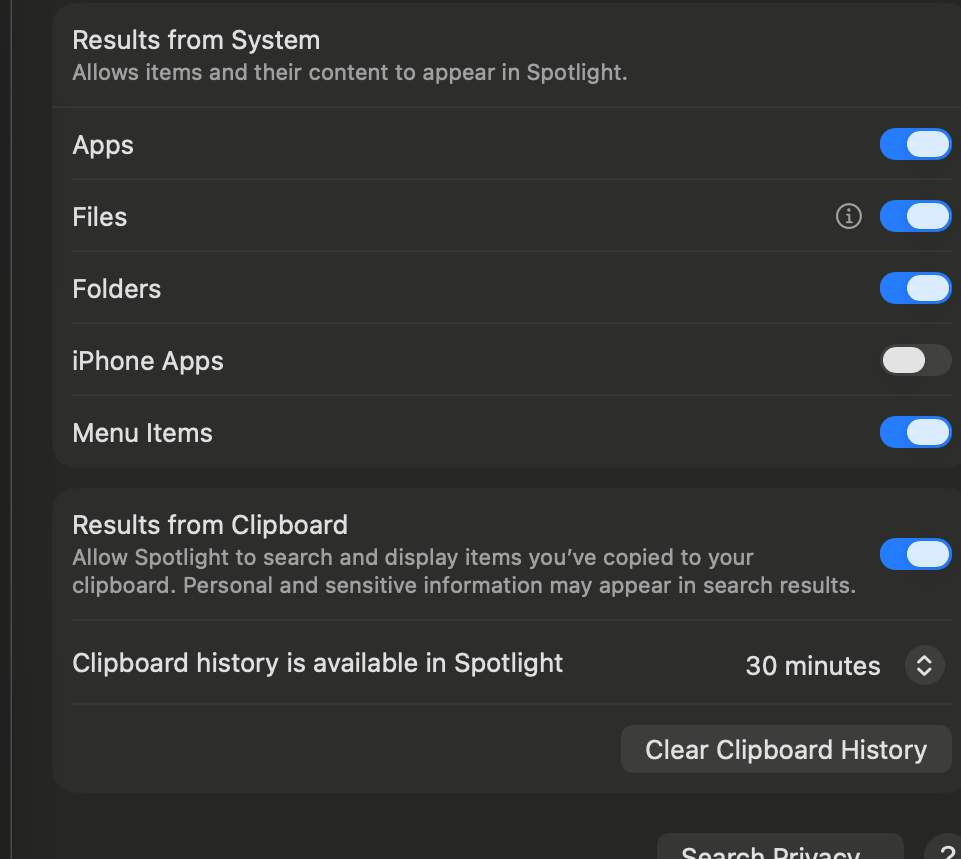
Essa duração é fácil de passar despercebida. O Spotlight é feito para recuperação recente. Mesmo a opção de 7 dias é um teto: cópias mais antigas somem, e não há filtros por tipo/app, visões de arquivos/imagens nem favoritos.
Spotlight vs Plainboard
| Necessidade | Área de transferência do Spotlight | Plainboard |
|---|---|---|
| Recuperar um item recente | Forte | Forte |
| Navegar por tipo (texto, links, arquivos, imagens) | Limitado | Feito para isso |
| Filtrar por app de origem | Não | Sim |
| Favoritar itens para reutilizar | Não | Sim |
| Histórico local para o dia a dia | Recuperação de curto prazo | Explorar e reutilizar |
Use o Spotlight quando só precisa de cópias recentes. Use o Plainboard quando quiser histórico local mais fácil de explorar, filtrar e reutilizar.
Comparação focada: Spotlight vs Plainboard: histórico da área de transferência no Mac.
Quando o histórico do Spotlight basta
Fique no Spotlight quando você:
- Sobrescreveu algo copiado há poucos segundos
- Só precisa de um histórico curto e ocasional
- Quase não precisa organizar por tipo, app ou favorito
Limites do histórico nativo do Mac
A opção nativa fica fraca quando o histórico faz parte do fluxo diário:
- O histórico tem teto — no macOS 26.1, Resultados da área de transferência chega no máximo a 7 dias (ou 30 minutos / 8 horas)
- Itens mais antigos ficam mais difíceis de achar
- Texto, links, arquivos e imagens não são superfícies separadas
- Pouco suporte a filtro por app de origem
- Sem favoritos duráveis
- Fraco como depósito temporário de referências ao longo do dia
Quando um gerenciador dedicado ajuda
Ajuda quando você copia coisas diferentes o dia todo e precisa delas depois.
Situações típicas:
- Você alterna entre Chrome, Notion, Finder e mensagens
- Precisa do link de uma hora atrás, não só dos últimos itens
- Quer navegar imagens e arquivos visualmente
- Usa copiar como depósito leve de posts, referências e trechos
O Plainboard mantém o que você copia no Mac e facilita encontrar por tipo, app de origem ou favorito.
Se você já usa Raycast ou Alfred para o histórico, continue com eles. Para comparar apps dedicados, veja Melhores gerenciadores de área de transferência para Mac.
O que o Plainboard organiza
O Plainboard pode salvar texto, links, arquivos e imagens copiados. Cada tipo tem uma visualização adequada.
- Texto pode ser simples ou formatado.
- Links podem mostrar metadados quando disponíveis.
- Arquivos mantêm detalhes úteis.
- Imagens mostram pré-visualização e dimensões.
Você também pode filtrar por app de origem — por exemplo Chrome, Notion, Finder ou Obsidian. Para arquivos e imagens: Reutilizar arquivos e imagens do histórico da área de transferência no Mac. Para senhas e cópias sensíveis: Manter senhas fora do histórico da área de transferência no Mac.
Perguntas frequentes
O macOS tem histórico da área de transferência?
Sim, nas versões recentes — também num MacBook. Abra o Spotlight com Command-Space e use o botão Área de transferência ou Command-4.
E se o Command-4 não fizer nada?
Sua versão do macOS pode ainda não incluir o histórico do Spotlight, o Spotlight pode não estar em foco, ou Resultados da área de transferência pode estar desligado em Configurações do Sistema → Spotlight. Atualize o macOS se possível, ligue os resultados, abra o Spotlight primeiro e tente de novo.
Por quanto tempo o Spotlight guarda o histórico?
Depende da duração em Resultados da área de transferência. No macOS 26.1, você pode escolher 30 minutos, 8 horas ou 7 dias. Sete dias é o máximo que o Spotlight guarda. Depois dessa janela, itens mais antigos somem. Um gerenciador local serve para histórico mais longo, filtros por tipo/app, arquivos e imagens, e favoritos.
Um gerenciador de área de transferência é seguro para privacidade?
Depende do app. Prefira ferramentas que mantêm o histórico no Mac. O Plainboard é local-first: o conteúdo fica no dispositivo e não é enviado aos servidores do Plainboard para sync. No Spotlight, use Limpar histórico da Área de Transferência depois de texto sensível.
Quando trocar o Spotlight por um app?
Fique no Spotlight se só recupera itens recentes. Troque quando precisar de histórico mais longo, navegação por tipo, filtros por app, favoritos ou um depósito temporário reutilizável. Se o Raycast ou o Alfred já bastam, não precisa trocar.
Próximo passo
Se o Spotlight basta para recuperações ocasionais, continue com ele. Se quiser histórico local para explorar e reutilizar enquanto trabalha, baixe o Plainboard. Para retenção mais longa, veja os preços.
Posts relacionados
Spotlight vs Plainboard: qual histórico de área de transferência usar no Mac
Spotlight ou Plainboard? Compare o histórico nativo do Mac com um gerenciador na barra de menus — e veja quando cada um faz sentido no dia a dia.
Gerenciador local de área de transferência no Mac: no dispositivo, sem nuvem
Um gerenciador local de área de transferência no Mac guarda o histórico no dispositivo: sem conta e sem sincronização na nuvem. O Plainboard armazena texto, links, arquivos e imagens no Mac em vez de enviar o conteúdo.
Como manter senhas fora do histórico da área de transferência no Mac
Gerenciadores de senha e códigos de uso único passam pela área de transferência o tempo todo. Veja como tipos sensíveis e exclusão de apps ajudam a manter segredos fora do histórico.
Teste o histórico local da área de transferência com o Plainboard
Ache de novo o link do Chrome, o arquivo do Finder ou o trecho que você copiou mais cedo.