6 de agosto de 2026
Melhores gerenciadores de área de transferência para Mac
Como escolher um gerenciador de área de transferência no Mac: interface que combina com o macOS, histórico fácil de navegar e dados que ficam no seu computador — não só uma lista de recursos de sincronização.
Pesquise “gerenciador de área de transferência Mac” e aparecem tabelas enormes: grátis ou pago, com ou sem sincronização, launcher ou app dedicado. Útil — mas muitas vezes esquecem o motivo de instalar um.
Você copia o dia inteiro. Precisa abrir o histórico, reconhecer o item certo e colar de novo sem perder o ritmo. O melhor gerenciador para Mac é o que torna esse ciclo natural no macOS.
Este guia foca nisso: navegar e reutilizar o histórico com um design que combina com o Mac. Dados no seu computador é um bônus forte. Sincronização entre dispositivos é opcional — não deveria ser o critério principal.
O que é um histórico “utilizável”
Um gerenciador falha em silêncio quando o histórico existe, mas você evita abrir. Histórico utilizável costuma significar:
- Abrir rápido pela barra de menus ou atalho
- Itens recentes fáceis de escanear — não um muro de linhas iguais
- Texto, links, arquivos e imagens reconhecíveis de relance
- Busca e filtros quando “alguns minutos atrás” não basta
- Reutilizar sem ter que vasculhar Finder, abas do navegador ou chat
O histórico do Spotlight cobre bem o curto prazo. Um app dedicado merece espaço quando o histórico vira parte de como você trabalha — não só para desfazer a última cópia.
Critérios que importam mais que a lista de recursos
Na hora de comparar apps, pese o essencial primeiro.
Design que combina com o macOS
Ferramentas de área de transferência ficam ao lado da interface do sistema o dia todo. Painel denso e estranho briga com o Mac. Fluxo compacto na barra de menus, lista ou grade clara e previews nativos mantêm o histórico como algo que você realmente abre.
Histórico para navegar, não só para achar de novo
“Achar de novo” responde “o que acabei de sobrescrever?”. Navegar responde “cadê aquela captura de tela / link / parágrafo de mais cedo?”. Telas por tipo, previews de imagem, detalhes de arquivo e filtros por app transformam um monte de cópias em algo escaneável.
Reutilizar sem cerimônia
O ganho é pequeno e frequente: copiar de novo do histórico, colar onde você está, seguir em frente. Favoritos ajudam no que você vai precisar por mais tempo. O app deve sumir entre esses momentos.
Privacidade que combina com o conteúdo
O histórico guarda rascunhos, links privados e códigos de uso único. Melhor quando fica no seu Mac: sem conta para o básico, sem o fornecedor sincronizar o conteúdo por padrão. Ignorar tipos sensíveis e excluir apps reforçam o hábito.
Como as opções comuns se comparam
Nenhum app ganha em tudo. Estas são as escolhas mais comuns na prática.
| Abordagem | Ponto forte | Compromisso |
|---|---|---|
| Área de transferência do Spotlight | Integrado, rápido para itens muito recentes | Curto prazo, navegação limitada no dia a dia |
| Apps leves de histórico (ex.: Maccy) | Rápidos, focados em teclado, mínimos | Geralmente mais simples em preview de arquivos e imagens |
| Apps polidos com foco em sync (ex.: Paste) | Apresentação forte, continuidade entre dispositivos | Sincronização e assinatura viram parte do produto |
| Launchers (Alfred, Raycast) | Ótimos se você já vive no launcher | Área de transferência é um recurso entre muitos |
| Plainboard | Histórico na barra de menus para texto, links, arquivos e imagens — tudo no Mac | Só Mac; não é feito para sincronizar na nuvem |
Já depende do Alfred ou Raycast? Os recursos de área de transferência deles podem bastar. Quer uma prateleira dedicada na barra de menus, com histórico local? Um gerenciador focado costuma ser mais claro.
O que o Plainboard prioriza
O Plainboard é um gerenciador de área de transferência para macOS que salva só no Mac. A ideia é simples: tornar o histórico agradável de reabrir no Mac onde você trabalha.
- Abra o histórico pela barra de menus — visualização compacta ou expandida
- Navegue texto, links, arquivos e imagens com layouts e previews por tipo
- Filtre por tipo de conteúdo ou app de origem quando lembrar de onde copiou
- Marque favoritos no que quer manter por mais tempo
- Ignore tipos confidencial (concealed) e transitório (transient) da área de transferência, e exclua apps que não quer monitorar
- Histórico no seu Mac — sem conta Plainboard, e nada enviado aos servidores para sincronização
Esse é o ciclo do dia a dia: copie enquanto trabalha, abra o histórico quando precisar, reconheça rápido, reutilize e deixe o resto no dispositivo.
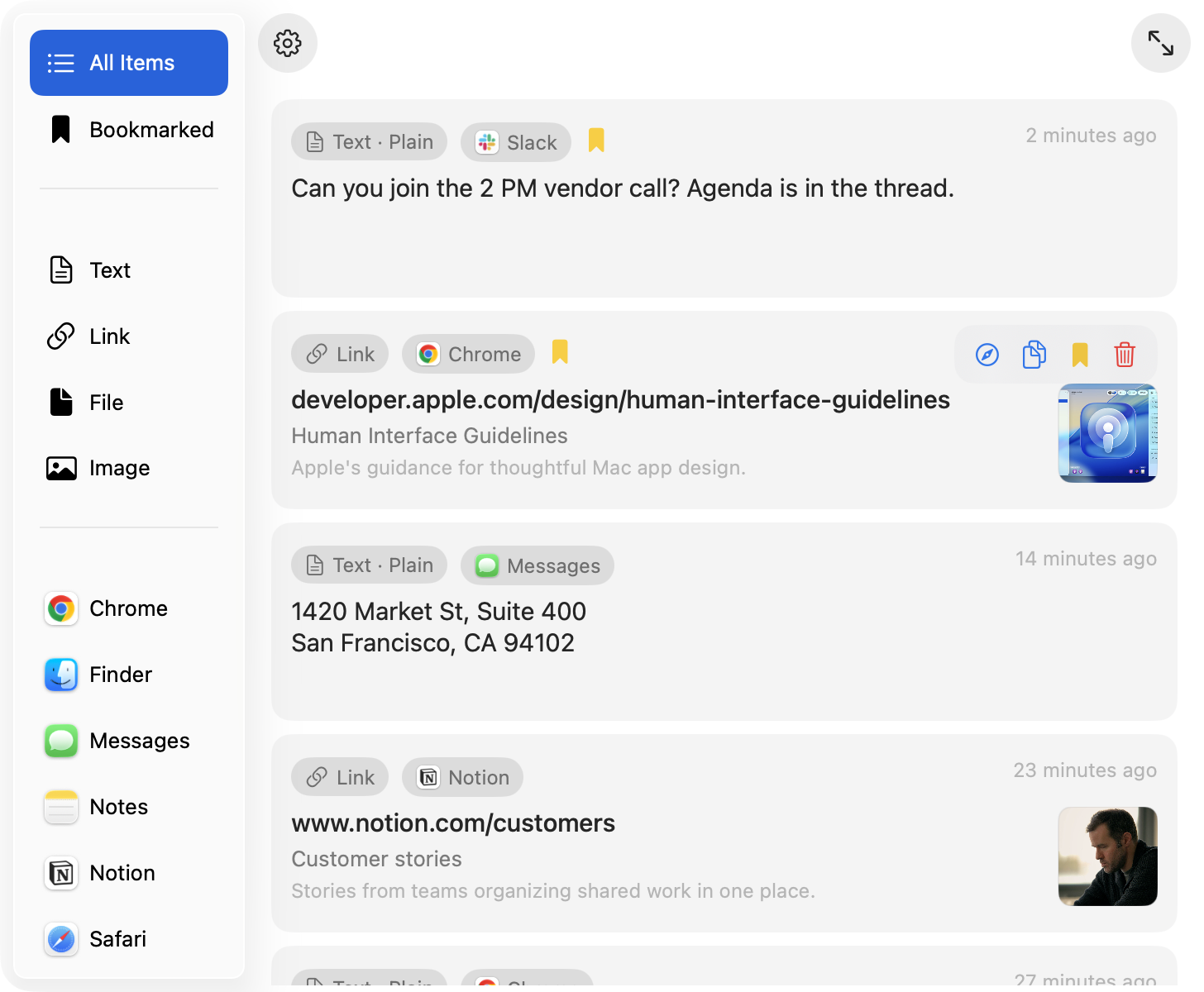
Para arquivos e imagens, navegar por tipo importa tanto quanto a recência.

Quando um gerenciador dedicado vale a pena
Faz sentido se você:
- Sobrescreve cópias úteis várias vezes ao dia
- Reutiliza capturas de tela, arquivos e links — não só texto curto
- Quer histórico que pareça parte do macOS, não um app à parte
- Prefere histórico local com controles claros de privacidade
- Não precisa de sincronização entre celular e tablet como recurso principal
Só recupera o último item de vez em quando? O Spotlight pode bastar. Quando o histórico vira prateleira temporária que você abre de propósito, design e navegação importam mais que uma lista longa de recursos.
Perguntas frequentes
Qual é o melhor gerenciador de área de transferência para Mac?
Depende do seu fluxo. Para o curto prazo, comece pelo Spotlight. Para navegar texto, links, arquivos e imagens todo dia com um app na barra de menus que fica no Mac, o Plainboard foi pensado para isso. Já usa muito Alfred ou Raycast? Teste os recursos de área de transferência deles primeiro.
Preciso de sincronização na nuvem?
Só se você precisa do mesmo histórico em outro dispositivo com frequência. Muita gente trabalha num Mac só. Nesse caso, histórico local navegável costuma importar mais.
Um gerenciador grátis basta?
Muitas vezes sim para texto básico. Olhe como você navega imagens e arquivos, como funcionam os controles de privacidade e se a interface é algo que você vai abrir todo dia — não só se o preço é zero.
Como o Plainboard difere do histórico do Spotlight?
O Spotlight é forte para cópias recentes. O Plainboard foi feito para reutilizar de novo e de novo: telas por tipo, previews, filtros por app, favoritos e controles de monitoramento — com histórico no seu Mac.
Um gerenciador deixa o Mac lento?
Um app bem feito na barra de menus deve ficar leve em segundo plano. Prefira ferramentas que respeitam tipos sensíveis e deixam você excluir apps — histórico útil sem capturar tudo.
Próximo passo
Quer histórico de área de transferência que você vai abrir de novo — com design na barra de menus e dados no Mac? Experimente o Plainboard. Navegue pelo que copiou, reutilize quando precisar e mantenha tudo local.
Posts relacionados
Como ver o histórico da área de transferência no Mac (Spotlight Command-4)
Histórico da área de transferência no Mac: Command-Space, depois Command-4. No macOS 26.1, Resultados da área de transferência é 30 minutos, 8 horas ou 7 dias — 7 dias é um teto, não um gerenciador dedicado. O Plainboard guarda histórico local mais longo, com filtros por tipo/app, arquivos, imagens e favoritos, sem conta.
Gerenciador local de área de transferência no Mac: no dispositivo, sem nuvem
Um gerenciador local de área de transferência no Mac guarda o histórico no dispositivo: sem conta e sem sincronização na nuvem. O Plainboard armazena texto, links, arquivos e imagens no Mac em vez de enviar o conteúdo.
Teste o histórico local da área de transferência com o Plainboard
Ache de novo o link do Chrome, o arquivo do Finder ou o trecho que você copiou mais cedo.