Guía
Cómo usar Plainboard
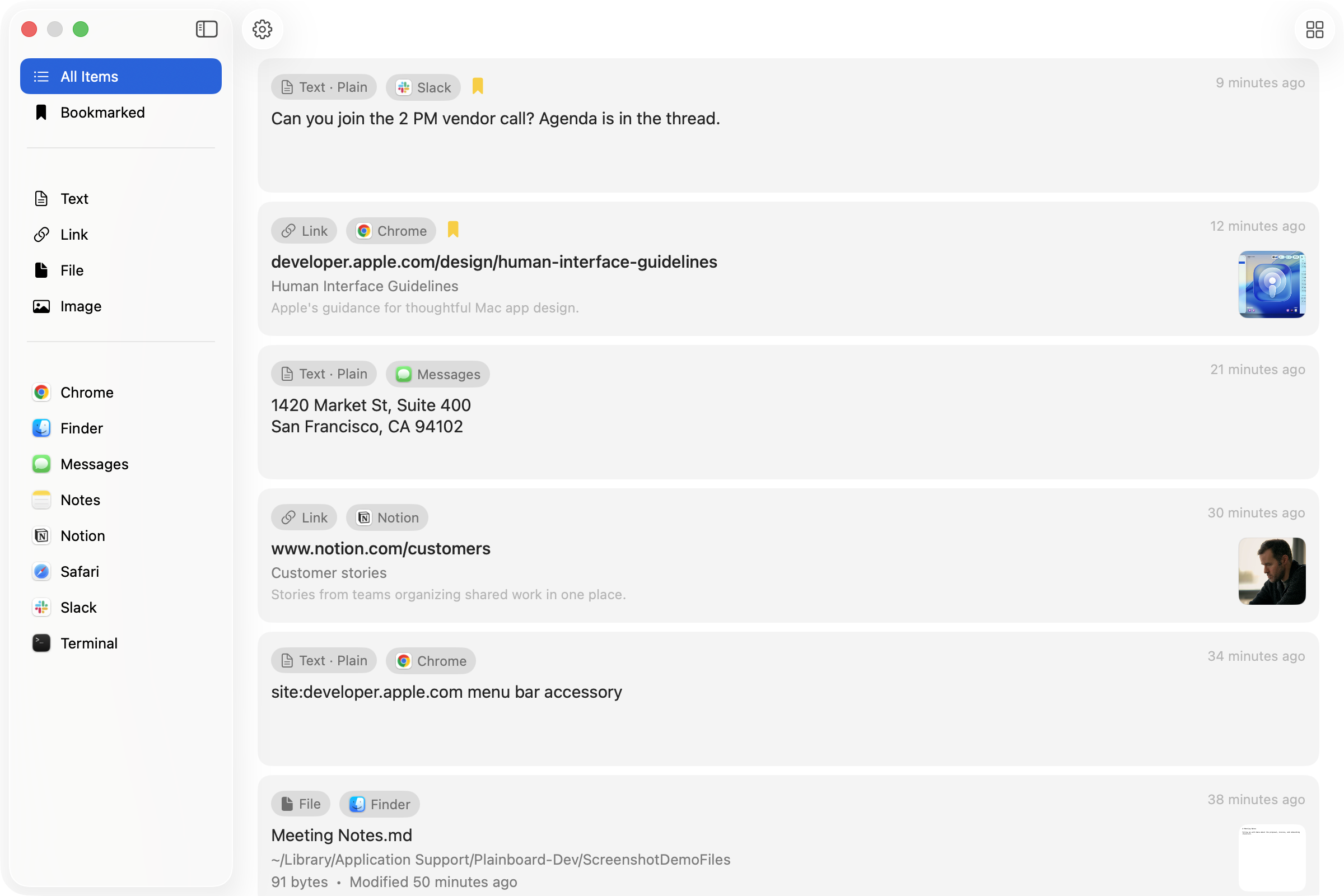
Ábrelo desde la barra de menús y encuentra lo que copiaste. También se puede usar con el teclado.
Inicio rápido
Tres pasos
- 1
Barra de menús
Abre Plainboard
Haz clic en el icono de Plainboard en la barra de menús de macOS para ver el historial del portapapeles. Para abrirlo con un atajo, asigna Show Plainboard en Ajustes → Keyboard. Por defecto no hay atajo.
- 2
En cualquier sitio
Copia como siempre
Sigue copiando texto, enlaces, archivos o imágenes. Plainboard los guarda en tu Mac.
- 3
Reutilizar
Vuelve a usarlo cuando lo necesites
Filtra por tipo, app o marcador y copia cualquier elemento de nuevo: haz clic, o selecciónalo con las flechas y pulsa Return.
Uso diario
Filtros, marcadores y teclado
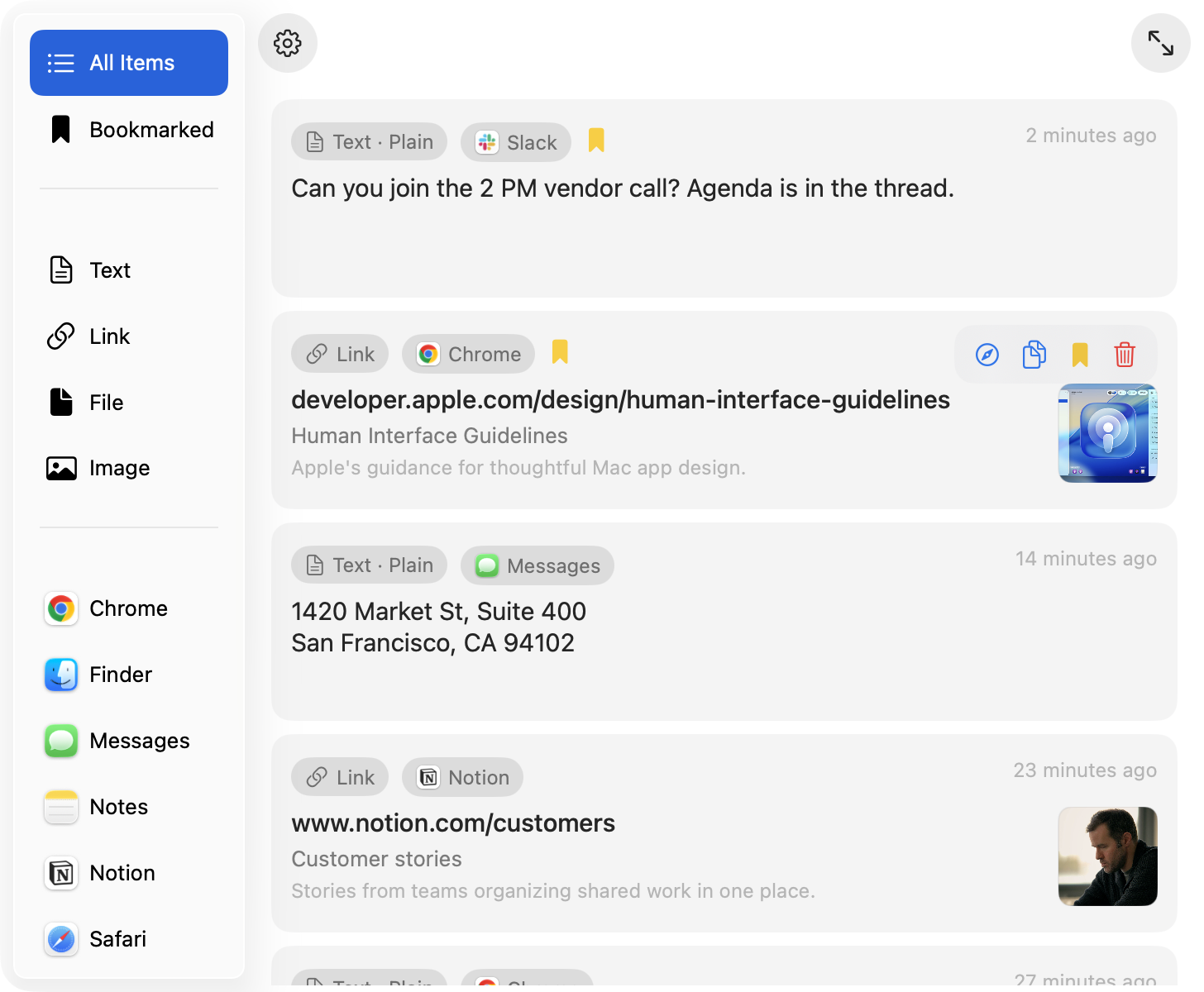
- Filtrar por tipo
- Texto, enlace, archivo e imagen.
- Filtrar por app de origen
- Ve solo lo que vino de Chrome, Finder, Notas y demás.
- Marcar elementos
- Los marcadores no se eliminan automáticamente.
- Ajustar la configuración
- Excluye apps, omite contenido sensible y elige cuánto tiempo se guarda el historial.
- También con el teclado
- Usa las flechas para elegir un elemento y Return para copiarlo. Tab llega a Abrir, Marcador y Eliminar. Esc quita ese foco. El atajo se asigna en Ajustes.