16 de julio de 2026 · Actualizado 6 de agosto de 2026
Reutiliza archivos e imágenes del historial del portapapeles en Mac
El historial del portapapeles no es solo texto. Cómo las vistas por tipo para archivos, imágenes, enlaces y texto facilitan encontrar y reutilizar lo que copias en Mac.
La mayoría piensa en el portapapeles como un sitio para texto: una frase, una contraseña, una URL. En un Mac esa imagen es incompleta. También copias capturas, archivos de Finder, imágenes del navegador y enlaces que merecen más que una cadena suelta en una lista larga.
Esta guía se centra en el historial de archivos e imágenes del portapapeles en Mac: por qué una lista plana de recuperación se queda corta, y cómo Plainboard organiza texto, enlaces, archivos e imágenes para que puedas encontrarlos y reutilizarlos mientras trabajas.
Lo que realmente copias en un Mac
Un día ajetreado rara vez se queda en un solo formato.
- Haces una captura, la pegas en Slack y luego la necesitas otra vez
- Copias un archivo en Finder para moverlo entre carpetas o apps
- Tomas una imagen de una página o herramienta de diseño para un borrador
- Copias enlaces y notas entre el navegador, Notas y la mensajería
Si el historial trata todo eso como texto anónimo, lo útil se pierde en el ruido. Los archivos pierden contexto. Las imágenes cuestan de reconocer. Los enlaces parecen cualquier otra cadena.
El historial del portapapeles funciona mejor cuando el tipo de copia define cómo lo exploras.
Por qué el historial plano tropieza con archivos e imágenes
Las herramientas de recuperación a corto plazo van bien para «deshacer el último sobrescrito». Van peor cuando necesitas recorrer copias visuales o de archivos más antiguas.
Fricción habitual:
- Sin vista previa, capturas e imágenes cuestan de identificar
- Las copias de archivo necesitan nombres y detalles, no un bloque de una línea
- Los enlaces se benefician de una presentación más clara que una URL cruda enterrada en texto
- Mezclarlo todo en un solo flujo hace lento encontrar «ese PNG de esta mañana»
Cuando el historial forma parte del trabajo diario — no solo de la recuperación de emergencia — el tipo importa tanto como lo reciente.
Cómo Plainboard organiza por tipo
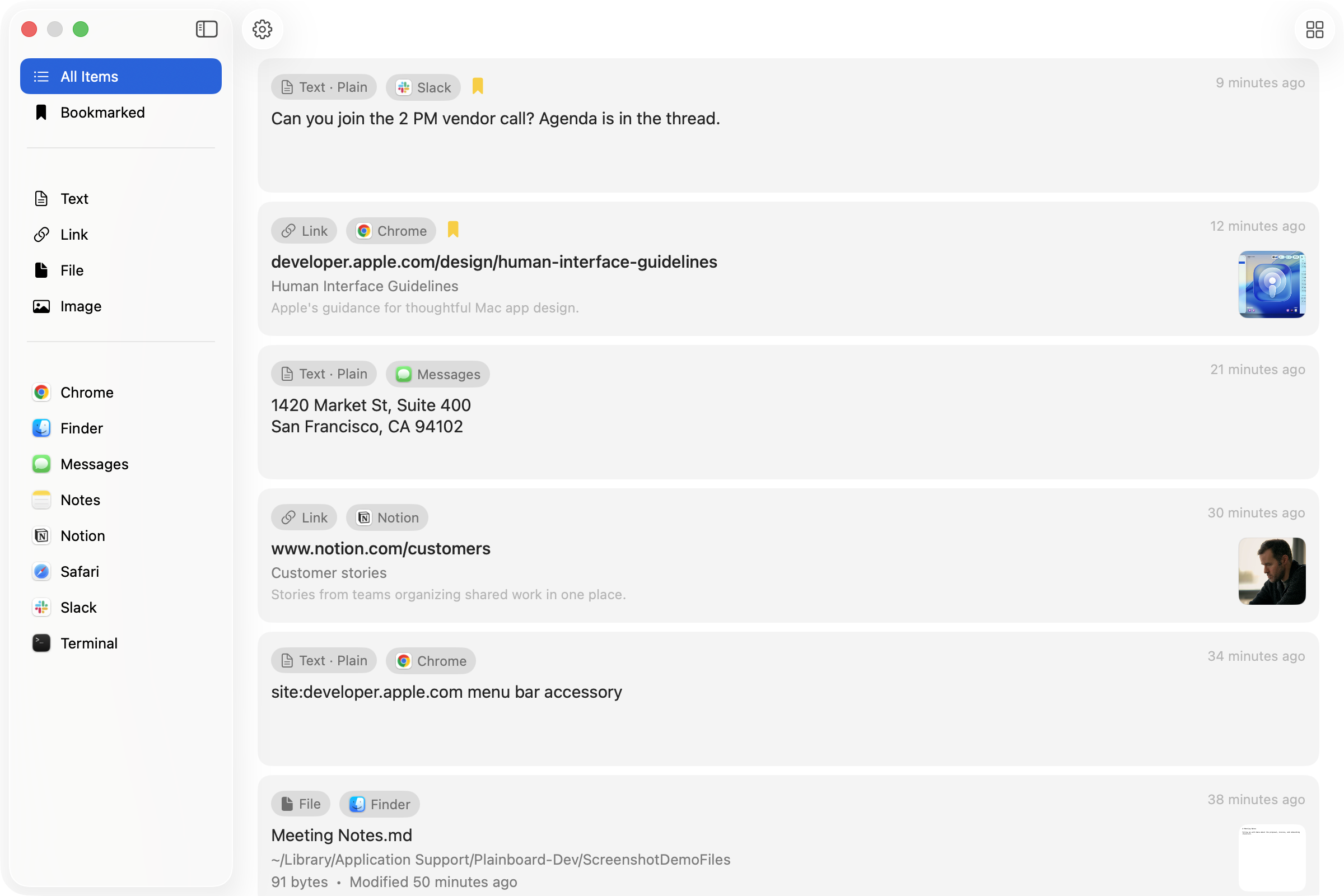
Plainboard es un gestor del portapapeles para macOS. Guarda en tu Mac el texto, enlaces, archivos e imágenes copiados y da a cada tipo una vista que encaja con el contenido.
- Texto — fragmentos planos o con formato que reutilizas entre apps
- Enlaces — URLs con metadatos cuando hay, más fáciles de recorrer que una lista de cadenas crudas
- Archivos — archivos copiados con detalles útiles en lugar de marcadores opacos
- Imágenes — vistas previas y dimensiones para reconocer una captura de un vistazo
También puedes filtrar por app de origen. Si recuerdas haber copiado desde Finder, Chrome u otra app, acota la lista antes de revolverlo todo. En la vista de cuadrícula, las vistas previas de imágenes y las tarjetas de archivos se distinguen de un vistazo.

El historial se queda en tu Mac: sin cuenta de Plainboard, y sin subir el contenido del portapapeles a los servidores de Plainboard para sincronizar.
Formas prácticas de reutilizar archivos e imágenes
El historial por tipo brilla en momentos pequeños y repetidos.
Capturas que necesitas dos veces
Copias o capturas una imagen, la pegas una vez y sigues. Luego abres Plainboard, pasas a imágenes y copias la misma captura otra vez sin buscar carpetas.
Archivos que se mueven entre apps
Cuando copias un archivo en Finder, Plainboard puede guardar ese ítem en el historial con detalles reconocibles. Reutilízalo cuando la app de destino, el diálogo de subida o la segunda carpeta estén listos — sin repetir el viaje a Finder si la copia sigue en el historial.
Imágenes reunidas al navegar
Fotos de producto, fotogramas de referencia y capturas de UI suelen pasar por el portapapeles antes de entrar en un doc o un ticket. Una vista de imágenes convierte ese montón temporal en algo que puedes recorrer a ojo.
Enlaces y texto junto a los medios
Archivos e imágenes rara vez viajan solos. En la misma sesión sueles copiar una URL, un pie de foto o una nota. Mantener texto y enlaces en sus propias vistas evita que la búsqueda de medios entierre también las palabras que necesitas.
El historial del portapapeles como estante temporal
El historial no es solo para corregir errores. Puede guardar referencias durante un tramo corto de trabajo: un archivo que adjuntarás después, una imagen que pegarás en dos sitios, un enlace que abrirás al terminar un párrafo.
Eso solo es agradable si el estante se puede recorrer. Plainboard lo mantiene en tu Mac y te deja marcar ítems que quieres tener a mano más tiempo que un paso normal del historial.
Cuándo encaja el historial por tipo
Este enfoque encaja bien si:
- Copias capturas e imágenes a lo largo del día
- Mueves archivos con copiar y pegar, no solo arrastrando
- Saltas entre Finder, navegador, chat y documentos
- Quieres explorar por tipo o app de origen, no solo por «lo más reciente»
- Prefieres historial en tu Mac sin sincronización en la nube para el portapapeles
Si solo recuperas de vez en cuando los últimos ítems de texto, el historial integrado a corto plazo puede bastar. Cuando archivos e imágenes forman parte de lo que copias, la exploración por tipo es donde un gestor dedicado gana su sitio.
Preguntas frecuentes
¿El historial del portapapeles en Mac puede incluir archivos e imágenes?
Sí, según la herramienta. Plainboard maneja texto, enlaces, archivos e imágenes copiados, con vistas previas y metadatos cuando están disponibles.
¿En qué se diferencia del historial de Spotlight?
Spotlight se centra en la recuperación reciente. Plainboard está pensado para la exploración diaria — incluidas superficies distintas para tipos como archivos e imágenes, más filtros por app de origen y marcadores.
¿Necesito sincronización en la nube para que el historial de imágenes sea útil?
No. Un historial útil consiste en encontrar el ítem correcto en el Mac donde lo copiaste. Plainboard mantiene ese historial en tu Mac.
¿Puedo filtrar solo archivos o solo imágenes?
Sí. Plainboard permite explorar por tipo de contenido, y también filtrar por la app que produjo la copia.
¿Y los enlaces que parecen texto?
Cuando se reconocen, Plainboard trata los enlaces como su propio tipo, para que las URLs no compitan con cada otro fragmento de texto en una sola lista indiferenciada.
Siguiente paso
Si el portapapeles de tu Mac guarda más que texto — capturas, archivos, enlaces y notas — prueba Plainboard. Explora por tipo, filtra por app y reutiliza lo que copiaste mientras se queda en tu Mac.
Artículos relacionados
Cómo ver el historial del portapapeles en Mac (Spotlight Command-4)
Historial del portapapeles en Mac: Command-Space, luego Command-4. En macOS 26.1, Resultados del Portapapeles es 30 minutos, 8 horas o 7 días — 7 días es un máximo, no un gestor dedicado. Plainboard guarda historial local más largo, con filtros por tipo/app, archivos, imágenes y marcadores, sin cuenta.
Evita que las contraseñas queden en el historial del portapapeles en Mac
Los gestores de contraseñas y los códigos de un solo uso pasan a menudo por el portapapeles. Cómo omitir tipos sensibles y excluir apps para que los secretos no se queden en el historial en Mac.
Prueba el historial del portapapeles en tu Mac con Plainboard
Vuelve a encontrar el enlace de Chrome, el archivo de Finder o el texto que copiaste antes.