18 de junio de 2026 · Actualizado 22 de agosto de 2026
Gestor local de portapapeles en Mac: en el dispositivo, sin nube
Un gestor local de portapapeles en Mac guarda el historial en el dispositivo: sin cuenta y sin sincronización en la nube. Plainboard almacena texto, enlaces, archivos e imágenes en tu Mac en lugar de subir el contenido.
El portapapeles no es un búfer neutro. En un día ajetreado en Mac guarda contraseñas, borradores, enlaces privados, capturas y rutas de archivos que nunca quisiste conservar para siempre. Un gestor del portapapeles hace útil ese historial, pero también decide dónde viven esas copias.
Esta guía explica qué significa un historial que se queda en tu Mac, por qué encaja en el trabajo diario y cómo Plainboard mantiene en el dispositivo lo que copias.
Qué significa un historial que se queda en tu Mac
En resumen: el historial se guarda y se consulta en tu Mac. No creas una cuenta para empezar. No sincronizas el contenido del portapapeles a la nube de un proveedor para que te siga en otros dispositivos.
En Plainboard, en la práctica es así:
- El historial permanece en tu Mac
- No hace falta una cuenta de Plainboard
- El contenido del portapapeles no se sube a los servidores de Plainboard para sincronizar
- Abres el historial desde la barra de menús y reutilizas en tu Mac lo que copiaste
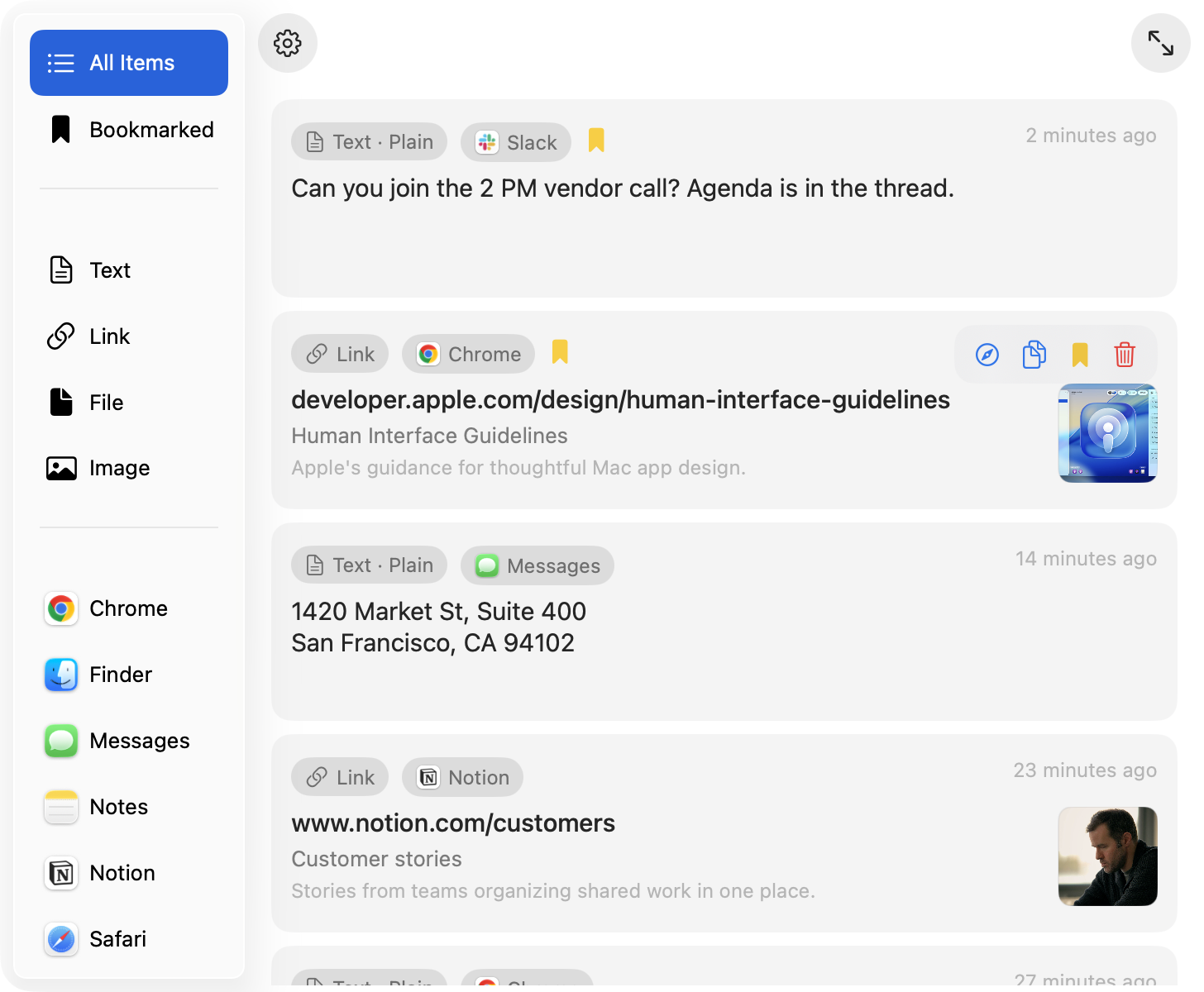
Es una elección distinta a las herramientas centradas en la continuidad en la nube. La continuidad ayuda en algunas apps. El historial del portapapeles es un mal candidato por defecto: el contenido suele ser sensible, efímero, o ambas cosas.
Por qué la sincronización en la nube es el valor por defecto equivocado
El historial del portapapeles no es una biblioteca de documentos. Es el flujo de lo que copiaste mientras trabajabas, incluidas cosas que nunca pegarías en una nota compartida.
Ejemplos habituales:
- Códigos de un solo uso y rellenos del gestor de contraseñas
- Borradores de mensajes que abandonaste a medias
- Enlaces internos, datos de clientes o fragmentos de soporte
- Capturas y archivos copiados desde Finder
Si ese flujo sale de tu Mac por defecto, ganas comodidad en otro dispositivo y amplías la superficie de confianza: cuentas, tuberías de sincronización y almacenamiento remoto de contenido que quizá no querías conservar.
Un gestor que guarda el historial en tu Mac invierte el valor por defecto. El historial es útil en la máquina donde copiaste. Nada tiene que salir de esa máquina para que el producto funcione.
Qué permanece en tu Mac con Plainboard
Plainboard guarda el historial solo en tu Mac. La promesa es simple: recuperar lo que copiaste, organizado en el dispositivo.
Esa base sostiene el resto del flujo:
- Explorar texto, enlaces, archivos e imágenes en vistas que encajan con cada tipo
- Filtrar por app de origen cuando recuerdas de dónde copiaste
- Marcar ítems que quieres tener a mano
- Excluir apps que no quieres monitorizar
- Omitir tipos sensibles del portapapeles marcados como concealed o transient (por ejemplo, muchos rellenos de gestores de contraseñas)
Ninguna de esas funciones exige subir el contenido del portapapeles a Plainboard. La organización ocurre donde ya están las copias.
Historial en tu Mac que sigue siendo fácil de reutilizar
Mantener el historial en el dispositivo no significa dejarlo desordenado. El punto de un gestor del portapapeles es reutilizar: encontrar el enlace de hace una hora, la captura de esta mañana o el párrafo que copiaste entre apps.
Plainboard trata el historial como algo que consultas mientras trabajas, no solo como una lista de último recurso:
- Las vistas por tipo evitan que enlaces, archivos e imágenes se aplasten en una sola lista de texto
- Los filtros por app de origen acotan la lista cuando sabes que copiaste desde Chrome, Finder, Notas u otra app
- Los marcadores convierten copias temporales en ítems a los que vuelves a propósito

Copiar también puede ser un lugar temporal ligero. Cuando encuentras una referencia que quizá necesites pronto, copiar suele ser más rápido que crear una nota completa. El historial en tu Mac deja ese estante temporal en el dispositivo, sin convertir cada copia en equipaje en la nube.
Cuándo encaja un gestor que guarda el historial en tu Mac
Encaja bien cuando:
- Trabajas sobre todo en un Mac y quieres el historial ahí
- Prefieres no tener cuenta ni sincronización en la nube para el portapapeles
- Copias a lo largo del día una mezcla de texto, enlaces, archivos e imágenes
- Quieres controlar qué apps se monitorizan y qué tipos sensibles se omiten
- Necesitas exploración y marcadores, no solo recuperación a corto plazo
Si solo recuperas de vez en cuando los últimos ítems, la vista integrada del portapapeles en Spotlight puede bastar. Cuando el historial forma parte de cómo trabajas, un diseño que lo deja en tu Mac mantiene ese hábito privado por defecto.
Preguntas frecuentes
¿Plainboard sube mi portapapeles a la nube?
No. Plainboard guarda el historial en tu Mac. El contenido del portapapeles no se sube a los servidores de Plainboard para sincronizar, y no necesitas una cuenta para usarlo.
¿Qué significa que el historial se queda en mi Mac?
Plainboard no sincroniza su historial a su propia nube. Tu Mac sigue siendo un Mac: puedes pegar en otras apps, y esas apps tienen sus propias políticas de privacidad. El trabajo de Plainboard es mantener su historial en el dispositivo.
¿Puedo dejar apps sensibles fuera del historial?
Sí. Puedes excluir apps para que sus copias no se guarden. Plainboard también puede omitir tipos sensibles del portapapeles marcados como concealed o transient.
¿Sigo teniendo organización sin funciones en la nube?
Sí. El historial en tu Mac también se puede organizar por tipo, filtrar por app de origen y marcar. Son funciones de exploración, no de sincronización.
¿Cuándo basta el historial integrado de Mac?
Usa Spotlight para recuperación ocasional y reciente — cómo ver el historial en Spotlight. Elige un gestor dedicado cuando quieras reutilizarlo a diario, explorarlo con más claridad y controlar las copias sensibles.
Siguiente paso
Si quieres un historial del portapapeles que se quede en tu Mac — sin cuenta y sin sincronización en la nube — prueba Plainboard. Organiza en el dispositivo texto, enlaces, archivos e imágenes para reutilizar lo que copiaste mientras trabajas.
Artículos relacionados
Cómo ver el historial del portapapeles en Mac (Spotlight Command-4)
Historial del portapapeles en Mac: Command-Space, luego Command-4. En macOS 26.1, Resultados del Portapapeles es 30 minutos, 8 horas o 7 días — 7 días es un máximo, no un gestor dedicado. Plainboard guarda historial local más largo, con filtros por tipo/app, archivos, imágenes y marcadores, sin cuenta.
Evita que las contraseñas queden en el historial del portapapeles en Mac
Los gestores de contraseñas y los códigos de un solo uso pasan a menudo por el portapapeles. Cómo omitir tipos sensibles y excluir apps para que los secretos no se queden en el historial en Mac.
Reutiliza archivos e imágenes del historial del portapapeles en Mac
El historial del portapapeles no es solo texto. Cómo las vistas por tipo para archivos, imágenes, enlaces y texto facilitan encontrar y reutilizar lo que copias en Mac.
Prueba el historial del portapapeles en tu Mac con Plainboard
Vuelve a encontrar el enlace de Chrome, el archivo de Finder o el texto que copiaste antes.