21 de mayo de 2026 · Actualizado 30 de agosto de 2026
Cómo ver el historial del portapapeles en Mac (Spotlight Command-4)
Historial del portapapeles en Mac: Command-Space, luego Command-4. En macOS 26.1, Resultados del Portapapeles es 30 minutos, 8 horas o 7 días — 7 días es un máximo, no un gestor dedicado. Plainboard guarda historial local más largo, con filtros por tipo/app, archivos, imágenes y marcadores, sin cuenta.
Copias un enlace y, sin querer, copias otra cosa: el primero desaparece. En un Mac o MacBook pasa todo el tiempo.
Las versiones recientes de macOS incluyen historial del portapapeles en Spotlight, también en macOS Sequoia y macOS 26 (Tahoe). Eso basta para recuperar algo reciente. En macOS 26.1 puedes guardar resultados de Spotlight 30 minutos, 8 horas o 7 días — 7 días es un tope, no un motivo para prescindir de un gestor. Si necesitas más historial, filtros por tipo o app, archivos e imágenes, o marcadores, un gestor local dedicado encaja mejor.
Regla práctica: recuperación reciente → Spotlight. Explorar, filtrar y reutilizar a diario en tu Mac → Plainboard.
¿Mac tiene historial del portapapeles?
Sí. En un Mac o MacBook con un macOS reciente, Spotlight incluye una vista integrada. Abre Spotlight con Command-Space y el Portapapeles con el botón Portapapeles o Command-4.
Si no aparece Portapapeles, puede que tu versión de macOS aún no lo incluya, o que Resultados del Portapapeles esté desactivado en Ajustes del Sistema. Guía de Apple: Buscar el historial del Portapapeles en Spotlight en el Mac.
Cómo ver el historial del portapapeles en Mac con Spotlight
- Pulsa Command-Space para abrir Spotlight.
- Abre la vista Portapapeles con el botón Portapapeles, o pulsa Command-4.
- Recorre elementos recientes o escribe para buscar.
- Selecciona un elemento para volver a copiarlo al portapapeles.
- Borra el historial desde la misma vista cuando quieras empezar limpio.
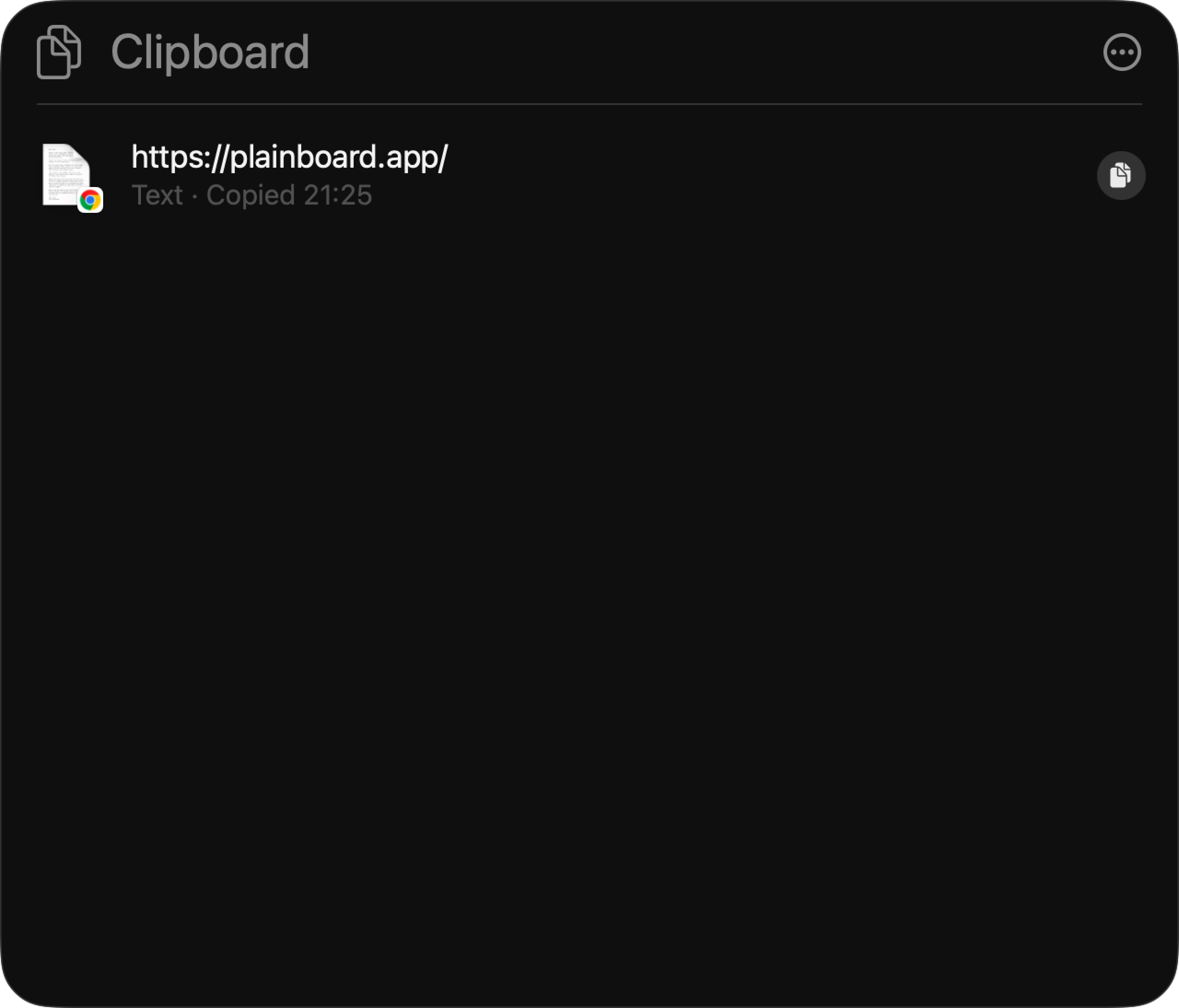
Es la forma más rápida de recuperar algo que acabas de copiar.
Consejos rápidos
- El historial de Spotlight es para recuperación a corto plazo, no para almacenamiento largo.
- La búsqueda funciona mejor si recuerdas una palabra, dominio o fragmento.
- Borra el historial en un Mac compartido, o tras copiar texto sensible.
Atajo del historial del portapapeles en Mac
El atajo integrado son dos pasos:
- Pulsa Command-Space para abrir Spotlight.
- Pulsa Command-4 para abrir el historial, o el botón Portapapeles.
No hay otra tecla de sistema fuera de Spotlight. Si Command-4 no hace nada, abre Spotlight primero y revisa Resultados del Portapapeles más abajo.
Cómo ver el historial de copiar y pegar en Mac
Si necesitas texto copiado antes — el enlace o el fragmento de hoy, no solo los últimos elementos — empieza por Spotlight.
- Abre Spotlight (Command-Space) y luego Portapapeles (Command-4).
- Escribe una palabra, dominio o fragmento del elemento.
- Si ya no está, es probable que haya terminado la ventana de retención de Spotlight (30 minutos, 8 horas o 7 días en macOS 26.1).
Cuando “lo copié antes — ¿dónde está?” se repite, el historial integrado suele ser demasiado corto — incluso con el máximo de 7 días. Esa es la señal habitual para un gestor dedicado.
Qué versiones de macOS incluyen el historial de Spotlight
El historial del portapapeles de Spotlight está en versiones recientes de macOS, incluidas macOS Sequoia y macOS 26 (Tahoe). Las más antiguas solo guardan el elemento actual. En macOS 26.1, Resultados del Portapapeles ofrece 30 minutos, 8 horas o 7 días.
Si Portapapeles no aparece tras Command-4, actualiza macOS si puedes y revisa el ajuste de abajo.
Activar el historial del portapapeles en Ajustes de Spotlight
Si Portapapeles no aparece o el historial está vacío, revisa Ajustes del Sistema.
- Abre Ajustes del Sistema → Spotlight.
- En Resultados del Portapapeles, activa la opción.
- Elige cuánto tiempo permanece el historial. En macOS 26.1, las opciones son 30 minutos, 8 horas y 7 días. Siete días es el máximo de Spotlight, no un motivo para prescindir de un gestor dedicado.
- Usa Borrar historial del Portapapeles cuando quieras limpiar copias recientes.
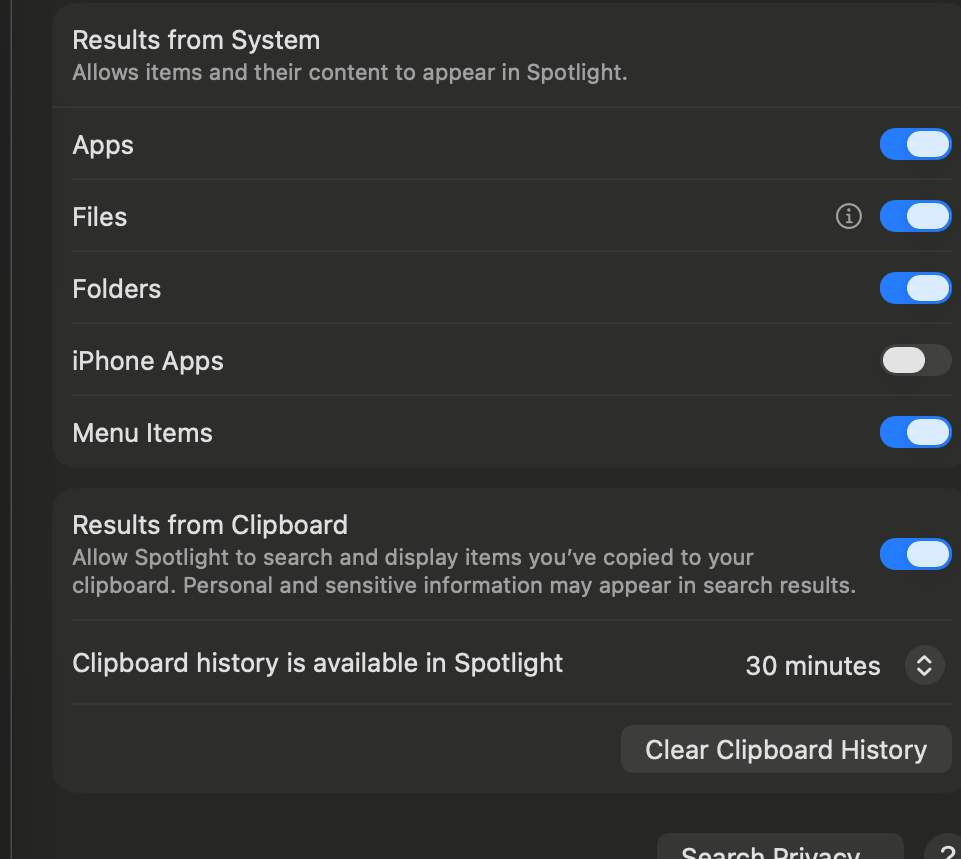
Esa duración se pasa por alto con facilidad. Spotlight está hecho para recuperación reciente. Incluso la opción de 7 días es un tope: las copias antiguas desaparecen, y no hay filtros por tipo/app, vistas de archivos/imágenes ni marcadores.
Spotlight vs Plainboard
| Necesidad | Portapapeles de Spotlight | Plainboard |
|---|---|---|
| Recuperar un elemento reciente | Fuerte | Fuerte |
| Explorar por tipo (texto, enlaces, archivos, imágenes) | Limitado | Pensado para esto |
| Filtrar por app de origen | No | Sí |
| Marcar elementos para reutilizar | No | Sí |
| Historial local para el trabajo diario | Recuperación a corto plazo | Exploración y reutilización |
Usa Spotlight si solo recuperas copias recientes. Usa Plainboard si quieres historial local más fácil de explorar, filtrar y reutilizar.
Comparación detallada: Spotlight vs Plainboard: historial del portapapeles en Mac.
Cuándo basta el historial de Spotlight
Quédate con Spotlight cuando:
- Sobreescribiste algo que copiaste hace unos segundos
- Solo necesitas un historial corto y ocasional
- No necesitas organizar por tipo, app o marcador
Límites del historial integrado del Mac
La opción integrada se queda corta cuando el historial forma parte del flujo diario:
- El historial tiene tope — en macOS 26.1, Resultados del Portapapeles llega como máximo a 7 días (o 30 minutos / 8 horas)
- Los elementos antiguos son más difíciles de encontrar
- Texto, enlaces, archivos e imágenes no son superficies de exploración distintas
- Poco soporte para filtrar por app de origen
- Sin marcadores duraderos para lo que reutilizas
- Débil como lugar temporal para referencias del día
Cuándo ayuda un gestor dedicado
Ayuda cuando copias cosas distintas todo el día y las necesitas después.
Situaciones típicas:
- Saltas entre Chrome, Notion, Finder y mensajería
- Necesitas el enlace de hace una hora, no solo los últimos elementos
- Quieres ver imágenes y archivos de forma visual
- Usas copiar como almacén ligero de posts, referencias y fragmentos
Plainboard guarda lo copiado en tu Mac y facilita explorarlo por tipo, app de origen o marcador.
Si ya usas Raycast o Alfred para el historial, quédate ahí. Para comparar apps dedicadas, ver Cómo elegir un gestor del portapapeles en Mac.
Qué organiza Plainboard
Plainboard puede guardar texto, enlaces, archivos e imágenes. Cada tipo tiene una vista adecuada.
- El texto puede ser plano o con formato.
- Los enlaces pueden mostrar metadatos cuando hay.
- Los archivos conservan detalles útiles.
- Las imágenes muestran vista previa y dimensiones.
También puedes filtrar por app de origen — por ejemplo Chrome, Notion, Finder u Obsidian. Para archivos e imágenes: Reutiliza archivos e imágenes del historial del portapapeles en Mac. Para contraseñas y copias sensibles: Evita que las contraseñas queden en el historial del portapapeles en Mac.
Preguntas frecuentes
¿macOS tiene historial del portapapeles?
Sí, en versiones recientes, también en un MacBook. Abre Spotlight con Command-Space y usa el botón Portapapeles o Command-4.
¿Qué pasa si Command-4 no hace nada?
Puede que tu macOS aún no incluya el historial de Spotlight, que Spotlight no esté enfocado, o que Resultados del Portapapeles esté off en Ajustes del Sistema → Spotlight. Actualiza macOS si puedes, activa Resultados del Portapapeles, abre Spotlight primero e inténtalo de nuevo.
¿Cuánto tiempo guarda Spotlight el historial?
Depende de la duración en Resultados del Portapapeles. En macOS 26.1 puedes elegir 30 minutos, 8 horas o 7 días. Siete días es el máximo que Spotlight guarda. Pasada esa ventana, los elementos antiguos desaparecen. Un gestor local sirve para más historial, filtros por tipo/app, archivos e imágenes, y marcadores.
¿Un gestor de portapapeles es seguro para la privacidad?
Depende de la app. Prefiere herramientas que dejen el historial en tu Mac. Plainboard es local-first: el contenido permanece en el dispositivo y no se sube a servidores de Plainboard para sincronizar. En Spotlight, usa Borrar historial del Portapapeles tras copiar texto sensible.
¿Cuándo pasar de Spotlight a una app?
Quédate con Spotlight si solo recuperas elementos recientes. Cambia cuando necesites más historial, exploración por tipo, filtros por app, marcadores o un lugar temporal reutilizable. Si Raycast o Alfred ya cubren el historial, no hace falta cambiar.
Siguiente paso
Si Spotlight basta para recuperaciones ocasionales, síguelo usando. Si quieres historial local que puedas explorar y reutilizar mientras trabajas, descarga Plainboard. Si quieres más retención, mira precios.
Artículos relacionados
Spotlight vs Plainboard: historial del portapapeles en Mac
Compara el historial del portapapeles de Spotlight y Plainboard en Mac: cuándo basta la vista integrada y cuándo ayuda un gestor en la barra de menús.
Gestor local de portapapeles en Mac: en el dispositivo, sin nube
Un gestor local de portapapeles en Mac guarda el historial en el dispositivo: sin cuenta y sin sincronización en la nube. Plainboard almacena texto, enlaces, archivos e imágenes en tu Mac en lugar de subir el contenido.
Evita que las contraseñas queden en el historial del portapapeles en Mac
Los gestores de contraseñas y los códigos de un solo uso pasan a menudo por el portapapeles. Cómo omitir tipos sensibles y excluir apps para que los secretos no se queden en el historial en Mac.
Prueba el historial del portapapeles en tu Mac con Plainboard
Vuelve a encontrar el enlace de Chrome, el archivo de Finder o el texto que copiaste antes.