가이드
How to use Plainboard
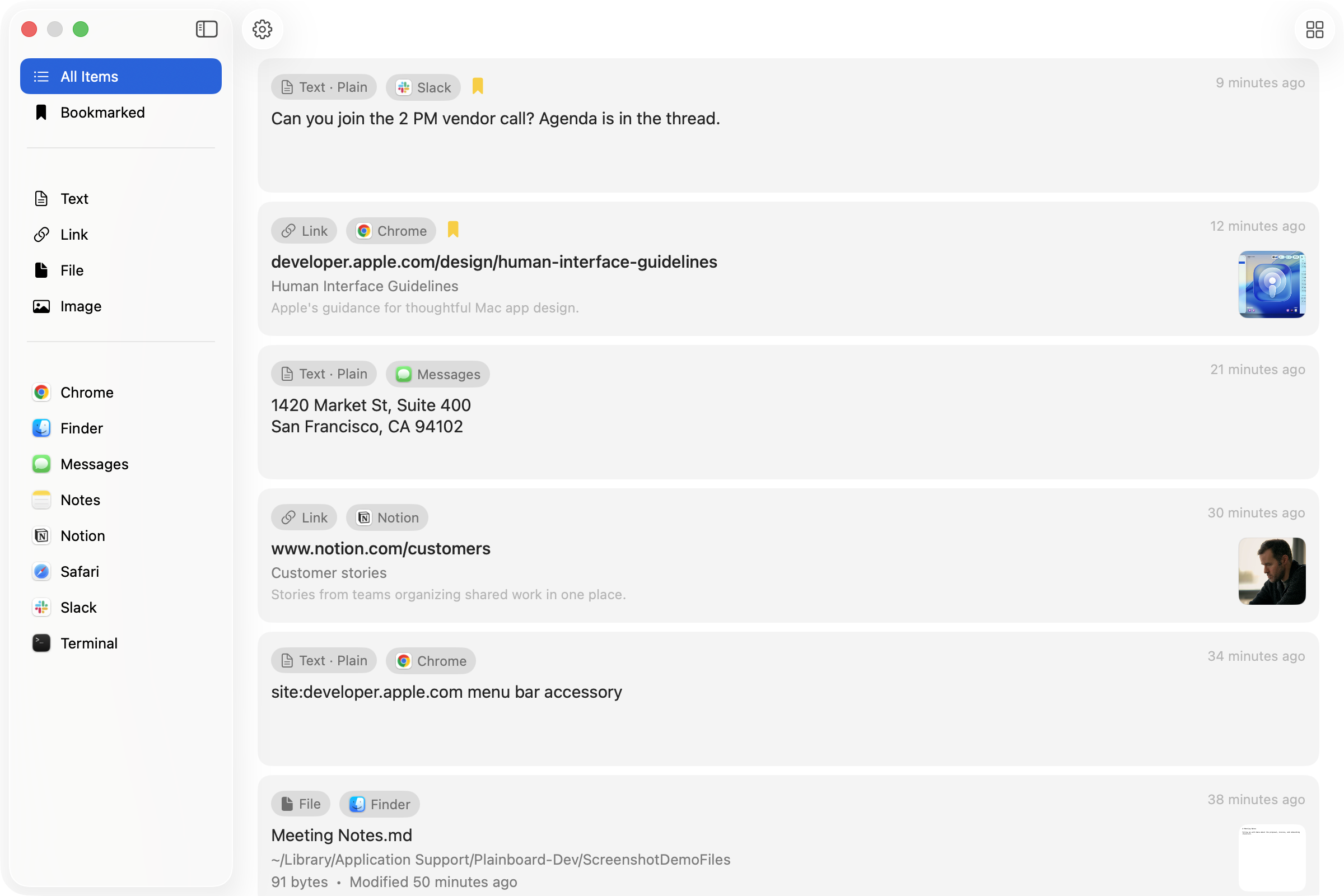
메뉴 바에서 앱을 열고, 내가 복사한 항목을 찾습니다. 키보드로도 사용할 수 있습니다.
빠른 시작
세 단계
- 1
메뉴 바
Plainboard 열기
macOS 메뉴 바의 Plainboard 아이콘을 클릭해 클립보드 히스토리를 엽니다. 단축키를 쓰려면 설정에서 Show Plainboard를 지정하세요. 기본값은 비어 있습니다.
- 2
어디서든
평소처럼 복사하세요
작업하면서 텍스트, 링크, 파일, 이미지를 복사하세요. Plainboard가 내 Mac에 저장합니다.
- 3
다시 쓰기
복사해 둔 항목을 다시 활용하세요
타입, 앱, 북마크로 찾은 뒤 원하는 항목을 복사합니다. 클릭하거나, 화살표로 고르고 Return을 누르면 됩니다.
활용하기
필터, 북마크, 키보드
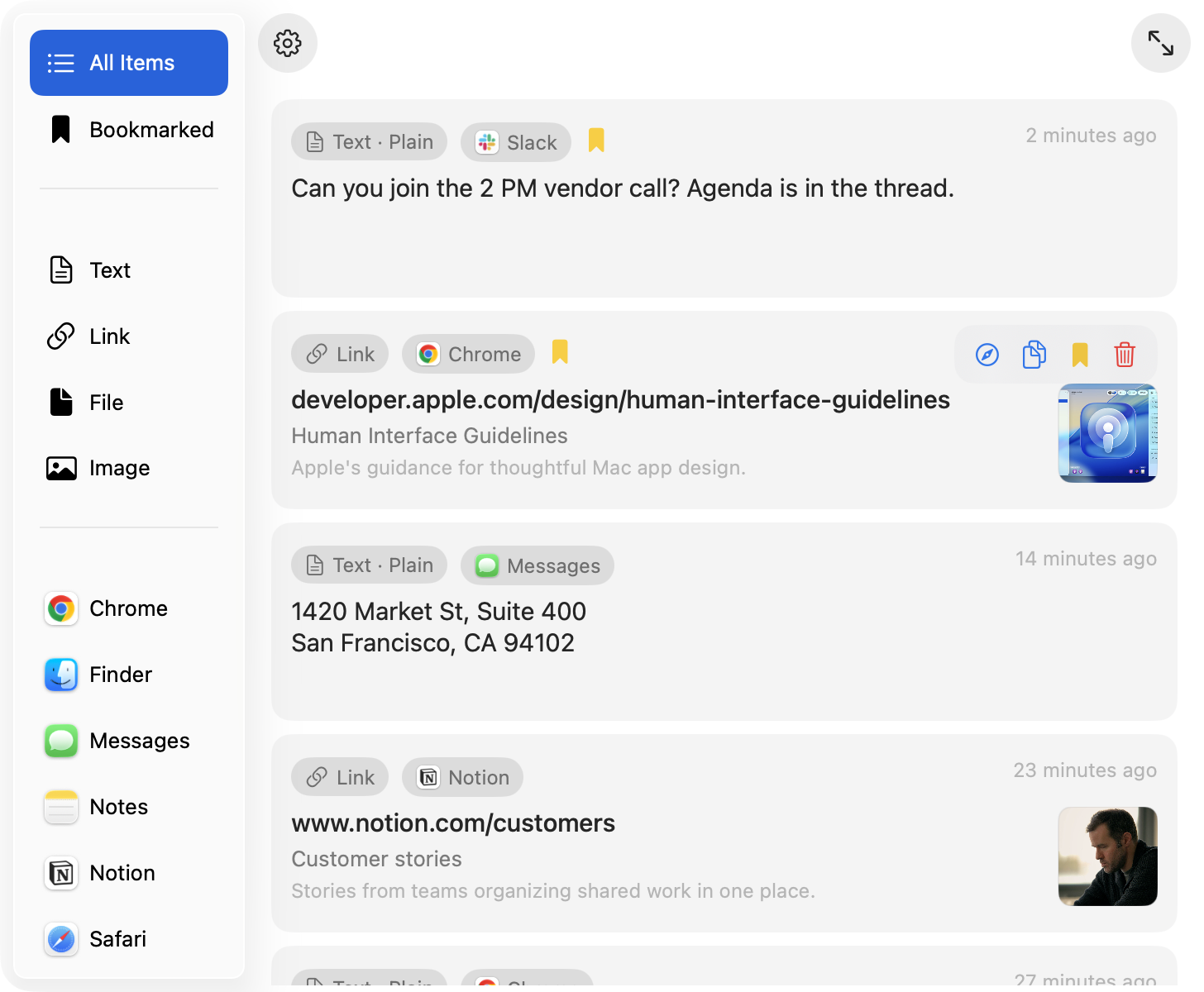
- 타입으로 필터
- 텍스트, 링크, 파일, 이미지.
- 소스 앱으로 필터
- Chrome, Finder, Notes 같은 앱에서 온 클립을 확인합니다.
- 북마크
- 중요한 클립이 보관 기간 정리에서 빠지지 않게 유지합니다.
- 설정 조정
- 앱 제외, 민감 항목 건너뛰기, 히스토리 보관 기간을 설정합니다.
- 키보드로도 사용
- 화살표로 항목을 고르고 Return으로 복사합니다. Tab으로 열기·북마크·삭제에 이동하고, Esc는 그 포커스를 끕니다. 단축키는 설정에서 지정합니다.