2026년 6월 18일 · 업데이트 2026년 8월 22일
Mac용 로컬 클립보드 매니저: 기기 안에서, 클라우드 동기화 없음
Mac용 로컬 클립보드 매니저는 히스토리를 기기 안에 둡니다. 계정 없음, 클라우드 동기화 없음. Plainboard는 텍스트·링크·파일·이미지를 업로드하지 않고 Mac에 저장합니다.
클립보드는 중립적인 임시 공간이 아닙니다. Mac으로 바쁘게 일하다 보면 비밀번호, 쓰다 만 답장, 비공개 링크, 스크린샷, 파일 경로까지 — 오래 보관할 생각이 없었던 것들이 들어갑니다. 클립보드 매니저는 그 히스토리를 쓸모 있게 만들지만, 동시에 그 복사본이 어디에 남는지도 정합니다.
이 글에서는 로컬 우선 클립보드 히스토리가 무엇인지, 왜 일상적인 Mac 작업에 잘 맞는지, Plainboard가 복사한 내용을 기기 안에 어떻게 두는지 살펴봅니다.
클립보드 히스토리에서 “로컬 우선”이란
로컬 우선이란, 클립보드 히스토리를 Mac에서 저장하고 Mac에서 본다는 뜻입니다. 시작하려고 계정을 만들 필요가 없습니다. 다른 기기로 따라가게 하려고 클립보드 내용을 업체 클라우드에 동기화하지도 않습니다.
Plainboard에서는 실제로 이렇게 동작합니다.
- 히스토리는 Mac에 남습니다
- Plainboard 계정이 필요하지 않습니다
- 동기화하려고 클립보드 내용을 Plainboard 서버로 올리지 않습니다
- 메뉴 바에서 히스토리를 열고, 복사해 둔 내용을 로컬에서 다시 씁니다
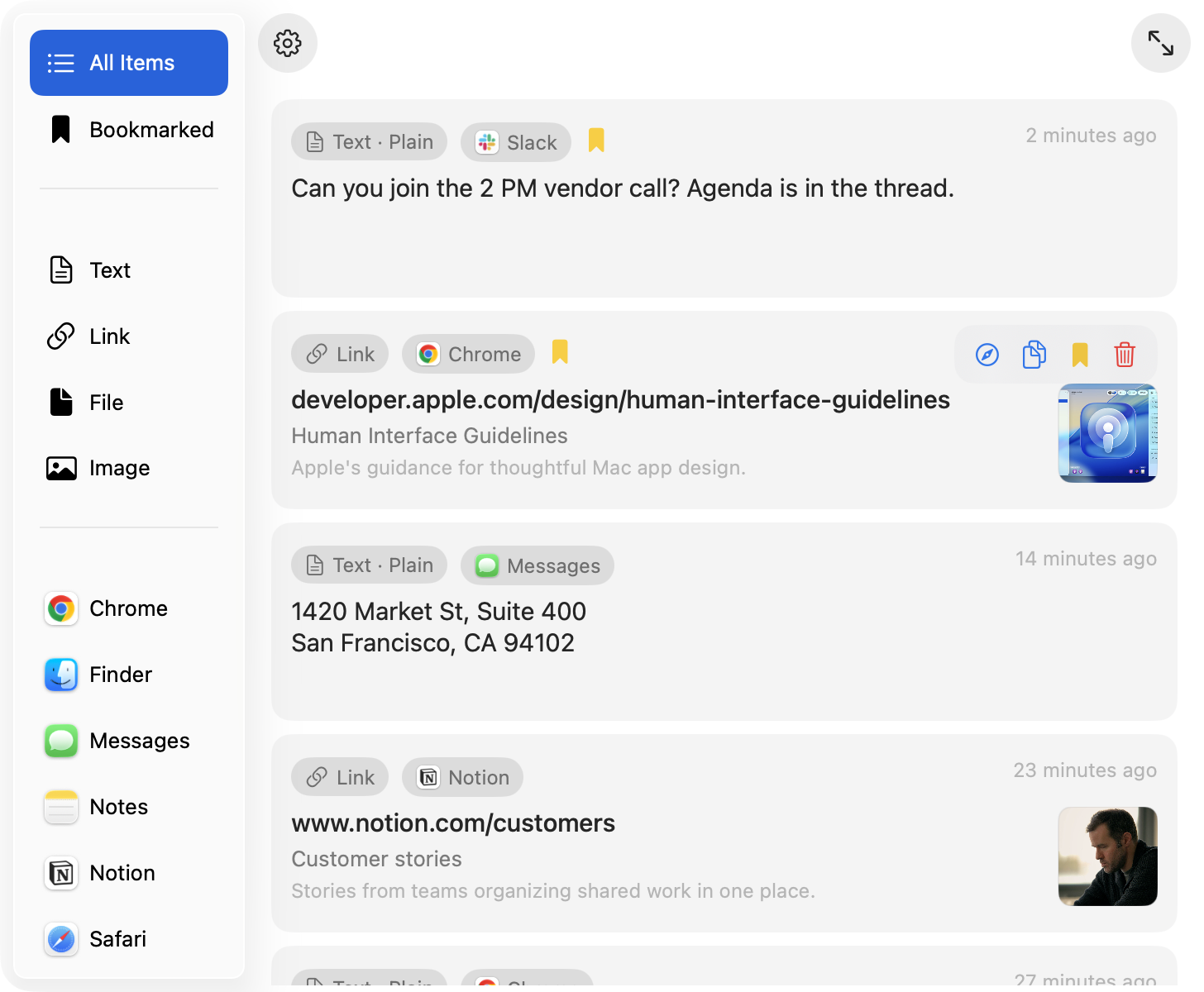
클라우드 연속성을 중심으로 만든 도구와는 다른 선택입니다. 어떤 앱에는 연속성이 유용합니다. 다만 클립보드 히스토리는 민감하거나 수명이 짧은 내용이 많아서, 클라우드가 기본값이 되기엔 맞지 않는 경우가 많습니다.
클립보드 히스토리에 클라우드 동기화가 기본이면 안 되는 이유
클립보드 히스토리는 문서 보관함이 아닙니다. 일하는 동안 복사한 것의 흐름입니다. 공유 메모에 붙여 넣을 생각조차 없었던 것도 포함됩니다.
자주 있는 예:
- 일회용 코드, 비밀번호 관리자가 채워 준 값
- 중간에 포기한 초안 메시지
- 내부 링크, 고객 정보, 지원용 스니펫
- Finder에서 복사한 스크린샷과 파일
그 흐름이 기본으로 Mac 밖으로 나가면, 다른 기기에서의 편의는 생기지만 신뢰 범위는 커집니다. 계정, 동기화 파이프라인, 굳이 남길 생각이 없었던 내용의 원격 저장까지 포함됩니다.
로컬 클립보드 매니저는 그 기본값을 바꿉니다. 히스토리는 복사한 그 기기에서 쓸모 있으면 됩니다. 제품이 동작하려고 그 기기를 떠날 필요는 없습니다.
Plainboard에서 로컬에 남는 것
Plainboard는 macOS용 로컬 우선 클립보드 매니저입니다. 약속은 단순합니다. 복사했다가 사라진 줄 알았던 내용을, Mac 안에서 다시 찾아 쓰게 합니다.
그 로컬 기반 위에서 이런 작업이 이어집니다.
- 텍스트, 링크, 파일, 이미지를 타입에 맞는 화면으로 훑기
- 어디서 복사했는지 기억날 때 소스 앱으로 필터하기
- 자주 쓸 항목은 북마크로 가까이 두기
- 감시하고 싶지 않은 앱은 제외하기
- concealed 또는 transient로 표시된 민감 클립보드 타입 건너뛰기 (비밀번호 관리자가 채운 값 등)
이 기능들은 클립보드 내용을 Plainboard로 업로드할 필요가 없습니다. 정리는 복사본이 이미 있는 곳에서 이뤄집니다.
로컬이어도 다시 찾기 쉬운 히스토리
히스토리를 로컬에 둔다고 해서 정리가 안 되는 것은 아닙니다. 클립보드 매니저의 목적은 재사용입니다. 한 시간 전 링크, 아침 스크린샷, 앱 사이에 옮겨 둔 문단을 다시 찾는 일입니다.
Plainboard는 클립보드 히스토리를 “방금 실수했을 때만 쓰는 복구 목록”이 아니라, 일하면서 훑어보는 공간으로 다룹니다.
- 타입별 뷰로 링크·파일·이미지가 한 줄짜리 텍스트 목록에 묻히지 않게 합니다
- Chrome, Finder, Notes 등에서 복사했다는 기억만 있어도 소스 앱 필터로 범위를 좁힙니다
- 북마크로, 임시로 복사해 둔 것을 의도적으로 다시 찾을 항목으로 바꿉니다

복사 자체도 가벼운 임시 보관이 될 수 있습니다. 곧 필요할 수도 있는 자료를 발견했을 때, 정식 메모를 만드는 것보다 복사가 빠른 경우가 많습니다. 로컬 히스토리는 그 임시 선반을 Mac 안에 두고, 매 복사를 클라우드 짐으로 만들지 않습니다.
로컬 클립보드 매니저가 잘 맞는 경우
이런 작업 방식이라면 로컬 클립보드 매니저가 잘 맞습니다.
- 주로 한 대의 Mac에서 일하고, 히스토리도 그 기기에 두고 싶을 때
- 클립보드에 계정·클라우드 동기화가 없는 쪽을 선호할 때
- 하루 종일 텍스트·링크·파일·이미지를 섞어 복사할 때
- 어떤 앱을 감시할지, 어떤 민감 타입을 건너뛸지 직접 정하고 싶을 때
- 단기 복구뿐 아니라 브라우징과 북마크가 필요할 때
가끔 최근 몇 개만 되찾으면 된다면 Spotlight 기본 클립보드 화면으로도 충분합니다. 클립보드 히스토리가 일하는 방식의 일부가 될 때, 로컬 우선 설계는 그 습관을 기본값부터 사적으로 유지합니다.
자주 묻는 질문
Plainboard가 클립보드를 클라우드로 업로드하나요?
아니요. Plainboard는 클립보드 히스토리를 Mac에 로컬로 저장합니다. 동기화하려고 클립보드 내용을 Plainboard 서버로 올리지 않으며, 사용에 계정도 필요하지 않습니다.
로컬 우선이면 “히스토리가 Mac 밖으로 절대 안 나간다”는 뜻인가요?
로컬 우선은 Plainboard가 자체 클라우드로 클립보드 히스토리를 동기화하지 않는다는 뜻입니다. Mac은 여전히 Mac입니다. 다른 앱에 붙여 넣을 수 있고, 그 앱에는 각자의 개인정보 정책이 있습니다. Plainboard의 역할은 자신의 히스토리를 기기에 두는 일입니다.
민감한 앱을 히스토리에서 빼둘 수 있나요?
네. 특정 앱을 제외하면 그 앱에서 복사한 내용은 저장되지 않습니다. concealed 또는 transient로 표시된 민감 클립보드 타입도 건너뛸 수 있습니다.
클라우드 기능 없이도 정리가 되나요?
네. 로컬 히스토리도 타입별 정리, 소스 앱 필터, 북마크가 가능합니다. 그건 동기화 기능이 아니라 브라우징 기능입니다.
기본 Mac 클립보드 히스토리로 충분한 때는?
가끔 최근 항목만 복구할 때는 Spotlight로 충분합니다. Spotlight에서 클립보드 히스토리 보는 방법을 참고하세요. 일상적인 재사용, 더 쉬운 브라우징, 민감한 복사에 대한 제어가 필요할 때 로컬 클립보드 매니저를 고르면 됩니다.
다음 단계
계정 없이, 클라우드 동기화 없이 Mac에만 남는 클립보드 히스토리가 필요하다면 Plainboard를 써 보세요. 텍스트, 링크, 파일, 이미지를 로컬에서 정리해 두고, 일하면서 복사한 내용을 다시 찾을 수 있습니다.
관련 글
Mac에서 클립보드 히스토리 보는 방법 (Spotlight Command-4)
Mac 클립보드 히스토리: Command-Space 다음 Command-4. macOS 26.1의 Results from Clipboard는 30분, 8시간, 7일 — 7일은 상한이지 전용 매니저를 대신하지 않습니다. Plainboard는 더 긴 로컬 히스토리, 타입·앱 필터, 파일·이미지, 북마크를 계정 없이 둡니다.
Mac 클립보드 히스토리에 비밀번호가 남지 않게 하는 법
비밀번호 관리자와 일회용 코드는 클립보드를 자주 거칩니다. 민감 클립보드 타입 건너뛰기와 앱 제외로 Mac 클립보드 히스토리에 비밀이 덜 남게 하는 방법을 정리합니다.
Mac 클립보드 히스토리에서 파일·이미지를 다시 쓰는 법
클립보드 히스토리는 텍스트만이 아닙니다. 파일·이미지·링크·텍스트를 타입별로 보면 Mac에서 복사한 내용을 더 쉽게 찾아 다시 쓸 수 있습니다.
Plainboard로 로컬 클립보드 히스토리를 써 보세요
Chrome에서 복사한 링크, Finder의 파일, 앞서 복사한 메모를 Plainboard로 찾아 보세요.