2026년 5월 21일 · 업데이트 2026년 8월 30일
Mac에서 클립보드 히스토리 보는 방법 (Spotlight Command-4)
Mac 클립보드 히스토리: Command-Space 다음 Command-4. macOS 26.1의 Results from Clipboard는 30분, 8시간, 7일 — 7일은 상한이지 전용 매니저를 대신하지 않습니다. Plainboard는 더 긴 로컬 히스토리, 타입·앱 필터, 파일·이미지, 북마크를 계정 없이 둡니다.
링크를 복사했는데, 실수로 다른 걸 또 복사하면 방금 내용이 사라집니다. Mac이나 MacBook을 쓰다 보면 자주 겪는 일입니다.
최근 macOS에는 Spotlight 안에 기본 클립보드 히스토리가 있습니다. macOS Sequoia와 macOS 26(Tahoe)도 포함됩니다. 빠른 복구에는 그걸로 충분합니다. macOS 26.1에서는 Spotlight 결과를 30분, 8시간, 7일 중 고를 수 있습니다. 7일은 상한이지, 전용 매니저를 건너뛸 이유는 아닙니다. 더 긴 복사·붙여넣기 기록, 타입·앱 필터, 파일·이미지, 북마크가 필요하면 로컬 클립보드 매니저가 맞습니다.
실무 기준: 최근 항목만 되찾기 → Spotlight. Mac에서 찾아보고·걸러 보고·다시 쓰기 → Plainboard.
Mac에 클립보드 히스토리가 있나요?
있습니다. 최근 macOS를 쓰는 Mac이나 MacBook에서는 Spotlight에 기본 클립보드 히스토리 화면이 있습니다. Command-Space로 Spotlight를 연 뒤, Clipboard 버튼 또는 Command-4로 엽니다.
Clipboard가 보이지 않으면, 쓰는 macOS 버전에 아직 이 기능이 없거나 시스템 설정에서 Results from Clipboard가 꺼져 있을 수 있습니다. Apple 안내: Mac의 Spotlight에서 Clipboard 히스토리 검색하기.
Spotlight로 Mac 클립보드 히스토리 보기
- Command-Space를 눌러 Spotlight를 엽니다.
- Clipboard 버튼을 누르거나 Command-4로 클립보드 화면을 엽니다.
- 최근 항목을 훑거나, 검색어를 입력합니다.
- 항목을 선택해 다시 클립보드로 복사합니다.
- 필요할 때 같은 화면에서 히스토리를 비웁니다.
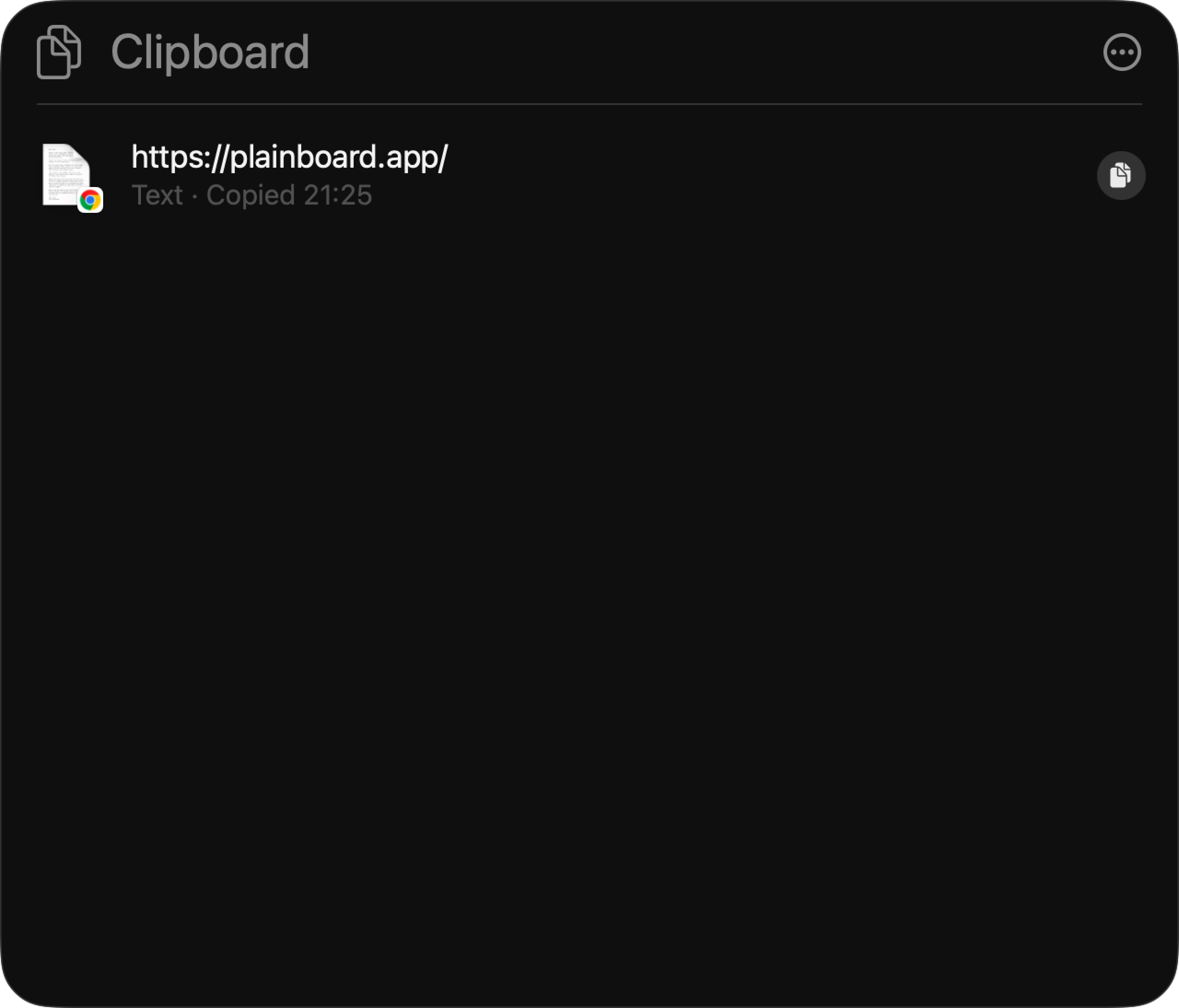
방금 복사한 내용을 되찾을 때 가장 빠른 방법입니다.
짧은 팁
- Spotlight 클립보드 히스토리는 단기 복구용이지, 장기 보관용이 아닙니다.
- 단어, 도메인, 문장 조각만 기억나도 검색이 잘 됩니다.
- 공유 Mac을 쓰거나 민감한 텍스트를 복사했다면 히스토리를 비우는 편이 낫습니다.
Mac 클립보드 히스토리 단축키
기본 단축키는 두 단계입니다.
- Command-Space로 Spotlight를 엽니다.
- Command-4로 클립보드 히스토리를 엽니다. Clipboard 버튼을 눌러도 됩니다.
Spotlight 밖에 따로 있는 시스템 단축키는 없습니다. Command-4가 반응하지 않으면 Spotlight를 먼저 연 뒤, 아래 Results from Clipboard 설정을 확인하세요.
Mac에서 복사·붙여넣기 기록 보기
방금이 아니라, 오늘 일찍 복사한 링크나 문장(이전에 복사한 텍스트)이 필요하다면 먼저 Spotlight를 확인하세요.
- Spotlight(Command-Space)를 연 뒤 Clipboard(Command-4)를 엽니다.
- 항목에 있던 단어, 도메인, 문장 조각을 입력합니다.
- 항목이 없다면 Spotlight 보관 시간(macOS 26.1에서는 30분, 8시간, 7일)이 지났을 가능성이 큽니다.
“아까 복사했는데, 어디 갔지?”가 반복되면 기본 히스토리 수명이 짧은 경우가 많습니다. 7일 상한이어도 마찬가지입니다. 그때가 전용 클립보드 매니저로 넘어가기 좋은 시점입니다.
어떤 macOS에 Spotlight 클립보드 히스토리가 있나요?
Spotlight 클립보드 히스토리는 최근 macOS에 있습니다. macOS Sequoia와 macOS 26(Tahoe) 이 포함됩니다. 이전 버전은 지금 복사한 항목만 유지합니다. macOS 26.1의 Results from Clipboard에서는 30분, 8시간, 7일을 고를 수 있습니다.
Command-4 뒤에 Clipboard가 안 보이면 가능하면 macOS를 업데이트한 뒤, 아래 설정을 확인하세요.
Spotlight 설정에서 Clipboard 히스토리 켜기
Clipboard가 아예 안 보이거나 히스토리가 비어 있으면 시스템 설정을 확인하세요.
- 시스템 설정 → Spotlight를 엽니다.
- Results from Clipboard에서 옵션을 켭니다.
- Spotlight에 히스토리가 남는 시간을 고릅니다. macOS 26.1에서는 30분, 8시간, 7일입니다. 7일은 Spotlight 상한이지, 전용 매니저를 건너뛸 이유는 아닙니다.
- 최근 복사를 지우고 싶으면 Clear Clipboard History를 사용합니다.
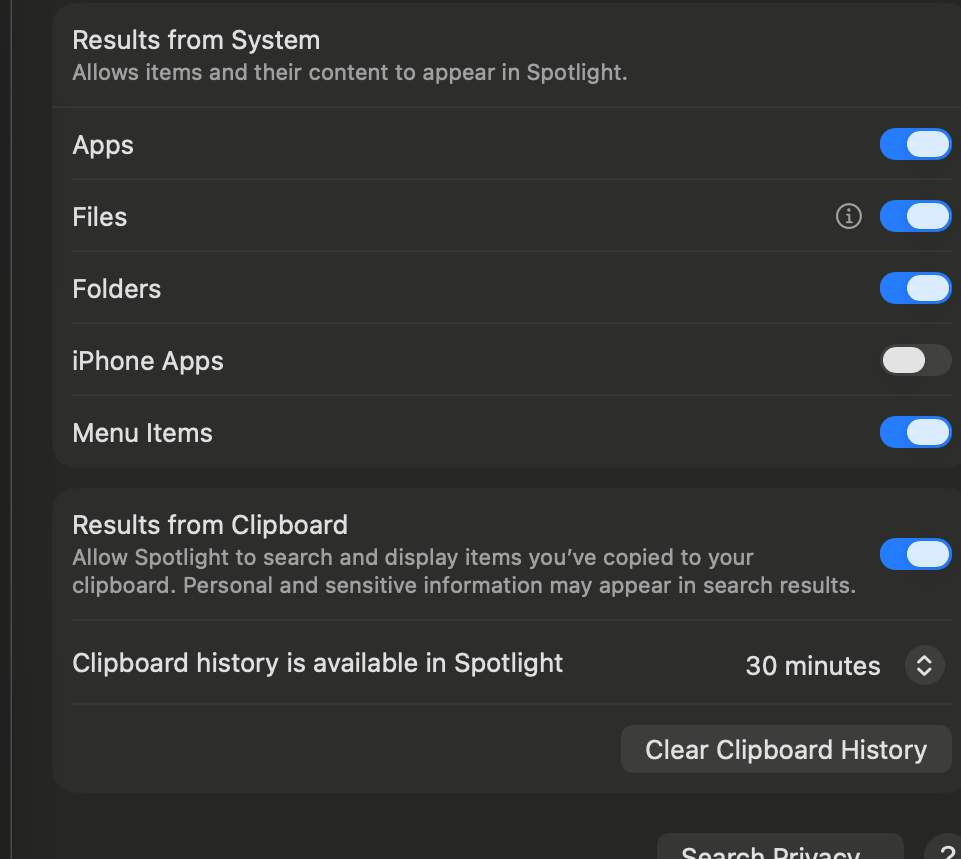
이 보관 시간은 놓치기 쉽습니다. Spotlight는 최근 복구용입니다. 7일 옵션도 상한이라, 창이 끝나면 예전 항목은 사라지고, 타입·앱 필터나 북마크는 없습니다.
Spotlight vs Plainboard
| 필요한 것 | Spotlight 클립보드 | Plainboard |
|---|---|---|
| 최근 항목 복구 | 강함 | 강함 |
| 타입별 브라우징 (텍스트, 링크, 파일, 이미지) | 제한적 | 이 용도에 맞춤 |
| 출처 앱 필터 | 없음 | 있음 |
| 다시 쓸 항목 북마크 | 없음 | 있음 |
| 일상 작업용 로컬 히스토리 | 단기 복구 | 탐색·재사용 |
최근 항목만 되찾으면 Spotlight로 충분합니다. 로컬에서 찾아보고, 걸러 보고, 다시 쓰는 클립보드 히스토리가 필요하면 Plainboard가 맞습니다.
비교만 따로 보려면 Spotlight vs Plainboard: Mac 클립보드 히스토리 비교를 참고하세요.
Spotlight 클립보드로 충분한 경우
이런 경우에는 Spotlight를 유지하세요.
- 몇 초 전에 복사한 내용을 덮어쓴 직후
- 최근 몇 개만 가끔 되찾으면 될 때
- 타입·앱·북마크로 정리할 필요가 거의 없을 때
기본 Mac 클립보드 히스토리의 한계
클립보드 히스토리가 하루 업무의 일부가 되면 기본 기능은 금방 부족해집니다.
- 히스토리에 상한이 있다 — macOS 26.1의 Results from Clipboard는 7일(또는 30분 / 8시간)이 최대다
- 목록이 길어지면 예전 항목을 찾기 어렵다
- 텍스트, 링크, 파일, 이미지를 종류별로 보기 어렵다
- 어떤 앱에서 복사했는지로 걸러내기 어렵다
- 자주 쓰는 항목을 북마크처럼 남겨두기 어렵다
- 하루 종일 모은 참고 자료를 잠깐 맡아 두는 용도로는 약하다
별도의 클립보드 매니저가 필요한 경우
하루 종일 종류가 다른 내용을 복사하고 나중에 다시 붙여 넣는다면 전용 매니저가 도움이 됩니다.
- Chrome, Notion, Finder, 메신저를 오가며 일한다
- 방금이 아니라 한 시간 전에 복사한 링크가 필요하다
- 이미지나 파일을 텍스트 목록이 아니라 눈으로 찾고 싶다
- 북마크나 노트를 만들기엔 과해서, 복사로 잠깐 붙잡아 두고 싶다
Plainboard는 복사한 항목을 Mac에 두고, 타입·출처 앱·북마크로 다시 찾기 쉽게 합니다.
이미 Raycast나 Alfred로 클립보드 히스토리를 쓰고 있다면 그대로 두면 됩니다. 전용 앱을 비교하려면 Mac 클립보드 매니저 고르는 법을 보세요.
Plainboard가 정리하는 것
Plainboard는 복사한 텍스트, 링크, 파일, 이미지를 저장할 수 있습니다. 종류에 맞는 화면으로 보여 줍니다.
- 텍스트는 일반/서식 있는 항목을 구분할 수 있습니다.
- 링크는 가능한 경우 메타데이터를 보여 줍니다.
- 파일은 유용한 파일 정보를 유지합니다.
- 이미지는 미리보기와 크기를 보여 줍니다.
Chrome, Notion, Finder, Obsidian처럼 출처 앱으로 필터할 수도 있습니다. 파일·이미지는 Mac 클립보드 히스토리에서 파일·이미지 다시 쓰기, 비밀번호·민감 복사는 비밀번호가 히스토리에 남지 않게 하는 법를 참고하세요.
자주 묻는 질문
macOS에 클립보드 히스토리가 있나요?
있습니다. MacBook을 포함한 최근 버전에서는 Command-Space로 Spotlight를 연 뒤, Clipboard 버튼 또는 Command-4로 확인할 수 있습니다.
Command-4가 아무 반응이 없으면요?
macOS 버전에 Spotlight 클립보드 히스토리가 아직 없거나, Spotlight가 활성화되지 않았거나, 시스템 설정 → Spotlight의 Results from Clipboard가 꺼져 있을 수 있습니다. 가능하면 macOS를 업데이트하고, Clipboard 결과를 켠 뒤, Spotlight를 먼저 열고 다시 시도해 보세요.
Spotlight 클립보드 히스토리는 얼마나 남나요?
Results from Clipboard에서 정한 시간에 따릅니다. macOS 26.1에서는 30분, 8시간, 7일을 고를 수 있습니다. 7일은 Spotlight가 남기는 상한입니다. 그 창이 지나면 예전 항목은 사라집니다. 더 긴 히스토리와 타입·앱 필터, 파일·이미지, 북마크는 로컬 매니저가 맡습니다.
클립보드 매니저는 프라이버시가 괜찮은가요?
앱마다 다릅니다. 히스토리를 Mac에 두는 도구를 고르는 편이 낫습니다. Plainboard는 로컬 우선이라, 동기화를 위해 클립보드 내용을 Plainboard 서버로 올리지 않습니다. Spotlight에서는 민감한 텍스트를 복사한 뒤 Clear Clipboard History로 비울 수 있습니다.
언제 Spotlight에서 전용 앱으로 바꾸면 되나요?
최근 항목만 가끔 되찾으면 Spotlight를 유지하세요. 더 긴 히스토리, 타입별 탐색, 앱 필터, 북마크, 링크·조각 임시 보관이 필요해지면 전용 앱으로 바꾸는 시점입니다. 이미 Raycast나 Alfred로 충분하면 바꿀 필요는 없습니다.
다음 단계
가끔 복구만 필요하면 Spotlight를 그대로 쓰면 됩니다. 작업 중에 찾아보고 다시 쓰는 로컬 클립보드 히스토리가 필요하면 Plainboard를 받으세요. 더 긴 보관이 필요하면 요금제를 보세요.
관련 글
Spotlight vs Plainboard: Mac 클립보드 히스토리 비교
Mac Spotlight 클립보드와 Plainboard를 비교합니다. 기본 화면으로 충분할 때와, 메뉴 바 클립보드 매니저가 일상 재사용에 맞을 때를 정리합니다.
Mac용 로컬 클립보드 매니저: 기기 안에서, 클라우드 동기화 없음
Mac용 로컬 클립보드 매니저는 히스토리를 기기 안에 둡니다. 계정 없음, 클라우드 동기화 없음. Plainboard는 텍스트·링크·파일·이미지를 업로드하지 않고 Mac에 저장합니다.
Mac 클립보드 히스토리에 비밀번호가 남지 않게 하는 법
비밀번호 관리자와 일회용 코드는 클립보드를 자주 거칩니다. 민감 클립보드 타입 건너뛰기와 앱 제외로 Mac 클립보드 히스토리에 비밀이 덜 남게 하는 방법을 정리합니다.
Plainboard로 로컬 클립보드 히스토리를 써 보세요
Chrome에서 복사한 링크, Finder의 파일, 앞서 복사한 메모를 Plainboard로 찾아 보세요.