Guide
Comment utiliser Plainboard
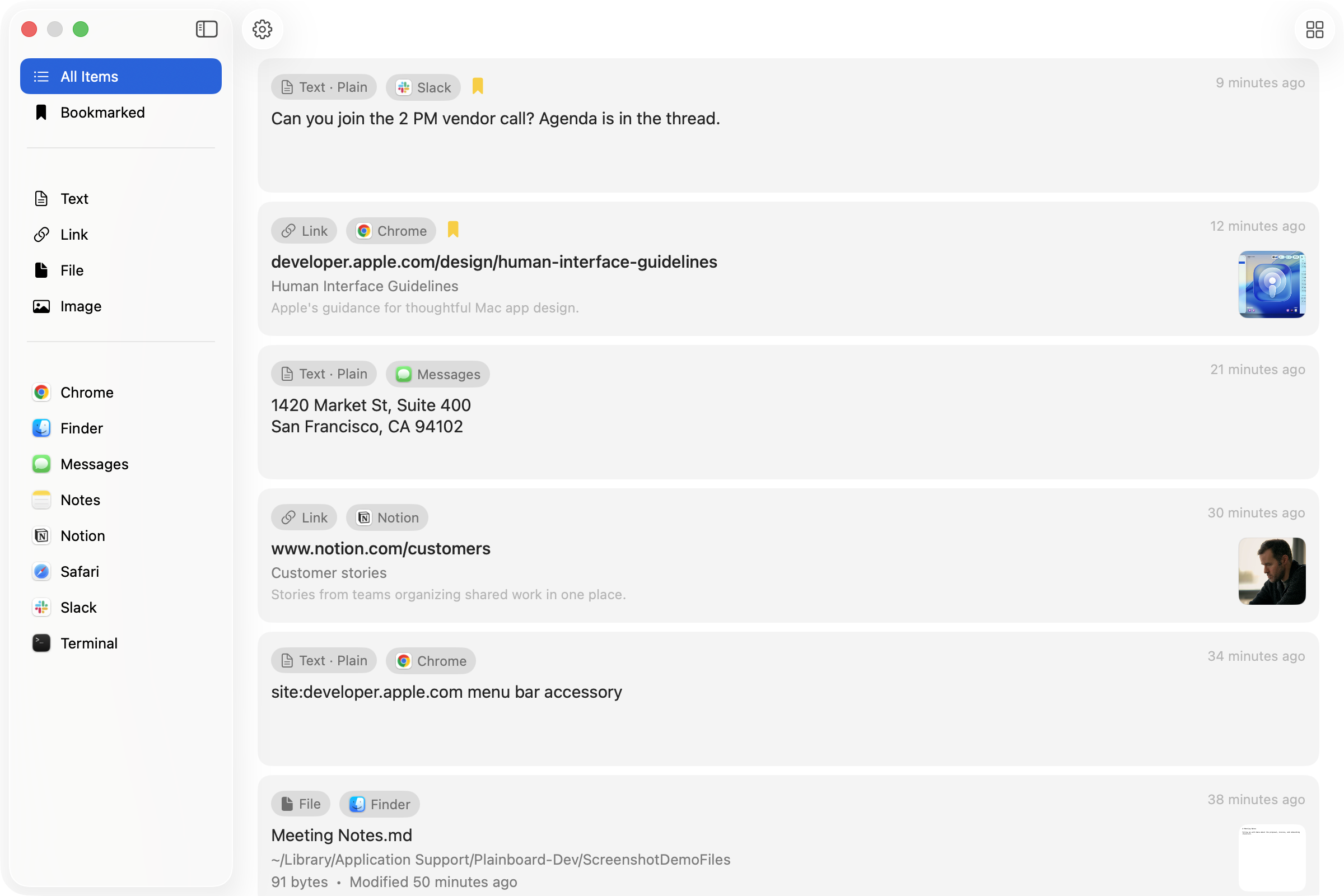
Ouvrez-le depuis la barre de menus et retrouvez ce que vous avez copié. Vous pouvez aussi l’utiliser au clavier.
Démarrage rapide
Trois étapes
- 1
Barre de menus
Ouvrir Plainboard
Cliquez sur l’icône Plainboard dans la barre de menus macOS pour ouvrir l’historique du presse-papiers. Pour l’ouvrir avec un raccourci, définissez Show Plainboard dans Réglages → Keyboard. Par défaut, aucun raccourci n’est attribué.
- 2
N’importe où
Copiez comme d’habitude
Copiez du texte, des liens, des fichiers ou des images pendant votre travail. Plainboard les enregistre sur votre Mac.
- 3
Réutiliser
Réutilisez ce que vous avez copié
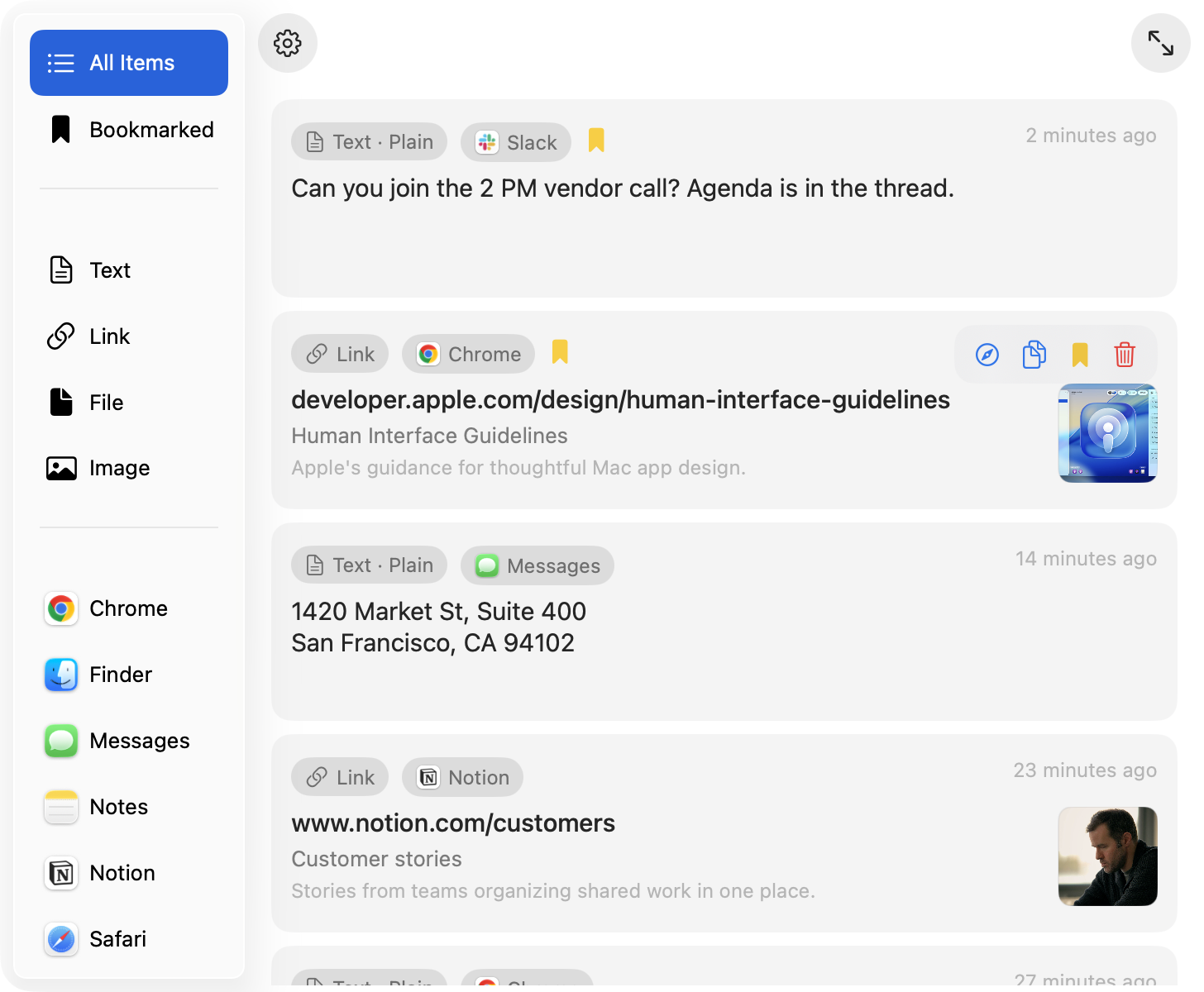
Parcourez par type, application ou favori, puis copiez n’importe quel élément — cliquez, ou sélectionnez avec les flèches et appuyez sur Return.
Usage quotidien
Filtres, favoris et clavier
- Filtrer par type
- Texte, Lien, Fichier et Image.
- Filtrer par application source
- Voir les éléments copiés depuis Chrome, le Finder ou Notes.
- Mettre des éléments en favori
- Les éléments favoris ne sont pas effacés automatiquement.
- Ajuster les réglages
- Excluez des applications, ignorez les éléments sensibles et définissez la durée de conservation de l’historique.
- Aussi au clavier
- Utilisez les flèches pour choisir un élément et Return pour le copier. Tab atteint Ouvrir, Favori et Supprimer. Esc quitte ce focus. Le raccourci se définit dans Réglages.