21 mai 2026 · Mis à jour 30 août 2026
Comment voir l’historique du presse-papiers sur Mac (Spotlight Commande-4)
Historique du presse-papiers sur Mac : Commande-Espace, puis Commande-4. Sous macOS 26.1, Résultats du Presse-papiers = 30 minutes, 8 heures ou 7 jours — 7 jours est un plafond, pas un gestionnaire dédié. Plainboard garde un historique local plus long, avec filtres type/app, fichiers, images et favoris, sans compte.
Vous copiez un lien, puis copiez autre chose par accident — et le premier élément a disparu. Sur un Mac ou un MacBook, ça arrive tout le temps.
Les versions récentes de macOS incluent un historique du presse-papiers dans Spotlight, y compris macOS Sequoia et macOS 26 (Tahoe). Cela suffit pour une récupération rapide. Sous macOS 26.1, vous pouvez garder les résultats Spotlight 30 minutes, 8 heures ou 7 jours — 7 jours est un plafond, pas une raison d’ignorer un gestionnaire dédié. Pour un historique plus long, des filtres par type ou app, des fichiers et images, ou des favoris, un gestionnaire local dédié convient mieux.
Règle pratique : récupération récente → Spotlight. Parcourir, filtrer et réutiliser au quotidien sur votre Mac → Plainboard.
Le Mac a-t-il un historique du presse-papiers ?
Oui. Sur un Mac ou un MacBook avec un macOS récent, Spotlight inclut une vue intégrée. Ouvrez Spotlight avec Commande-Espace, puis le Presse-papiers avec le bouton Presse-papiers ou Commande-4.
Si Presse-papiers n’apparaît jamais, votre version de macOS peut ne pas l’inclure encore, ou Résultats du Presse-papiers peut être désactivé dans Réglages Système. Guide Apple : Rechercher l’historique du Presse-papiers dans Spotlight sur Mac.
Comment voir l’historique du presse-papiers sur Mac avec Spotlight
- Appuyez sur Commande-Espace pour ouvrir Spotlight.
- Ouvrez la vue Presse-papiers avec le bouton Presse-papiers, ou appuyez sur Commande-4.
- Parcourez les éléments récents, ou tapez pour rechercher.
- Sélectionnez un élément pour le recopier dans le presse-papiers.
- Effacez l’historique depuis la même vue si vous voulez repartir à zéro.
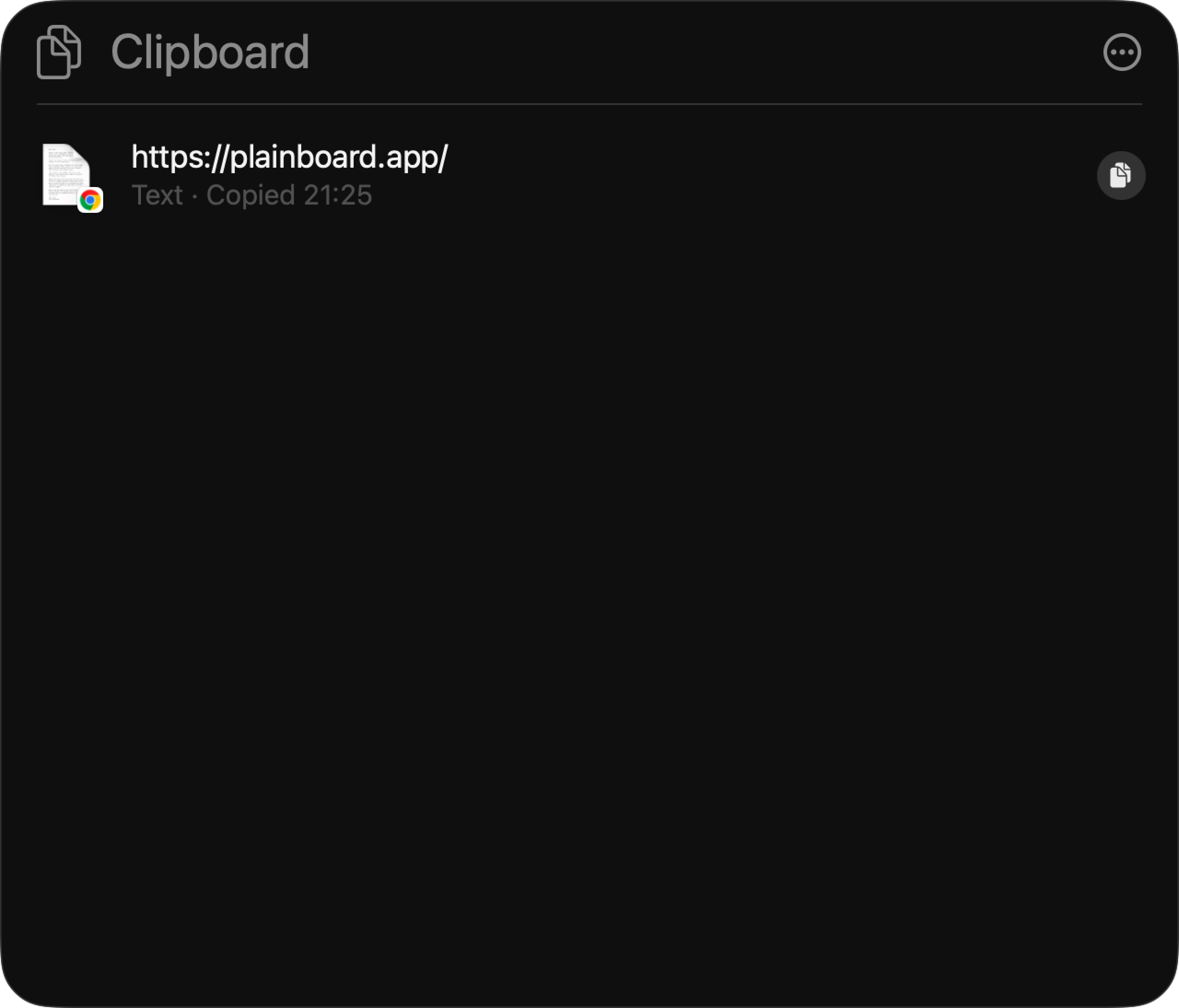
C’est le moyen le plus rapide de récupérer quelque chose que vous venez de copier.
Astuces rapides
- L’historique Spotlight sert à la récupération à court terme, pas au stockage long.
- La recherche fonctionne mieux avec un mot, un domaine ou un fragment.
- Effacez l’historique sur un Mac partagé, ou après avoir copié du texte sensible.
Raccourci de l’historique du presse-papiers sur Mac
Le raccourci intégré se fait en deux étapes :
- Commande-Espace pour ouvrir Spotlight.
- Commande-4 pour ouvrir l’historique, ou le bouton Presse-papiers.
Il n’y a pas d’autre touche système hors de Spotlight. Si Commande-4 ne fait rien, ouvrez d’abord Spotlight, puis vérifiez Résultats du Presse-papiers plus bas.
Comment voir l’historique copier-coller sur Mac
Si vous avez besoin d’un texte copié plus tôt — le lien ou le fragment d’aujourd’hui, pas seulement les derniers éléments — commencez par Spotlight.
- Ouvrez Spotlight (Commande-Espace), puis Presse-papiers (Commande-4).
- Tapez un mot, un domaine ou un fragment de l’élément.
- S’il a disparu, la fenêtre de rétention Spotlight est probablement terminée (30 minutes, 8 heures ou 7 jours sous macOS 26.1).
Quand « je l’ai copié tout à l’heure — où est-ce ? » se répète, l’historique intégré est souvent trop court — même avec le maximum de 7 jours. C’est le signal habituel pour passer à un gestionnaire dédié.
Quelles versions de macOS incluent l’historique Spotlight ?
L’historique Spotlight est disponible sur les versions récentes de macOS, dont macOS Sequoia et macOS 26 (Tahoe). Les plus anciennes ne gardent que l’élément actuel. Sous macOS 26.1, Résultats du Presse-papiers propose 30 minutes, 8 heures ou 7 jours.
Si Presse-papiers n’apparaît pas après Commande-4, mettez à jour macOS si possible, puis vérifiez le réglage ci-dessous.
Activer l’historique du presse-papiers dans les réglages Spotlight
Si Presse-papiers n’apparaît jamais, ou si l’historique reste vide, vérifiez Réglages Système.
- Ouvrez Réglages Système → Spotlight.
- Sous Résultats du Presse-papiers, activez l’option.
- Choisissez combien de temps l’historique reste disponible. Sous macOS 26.1, les options sont 30 minutes, 8 heures et 7 jours. Sept jours est le maximum Spotlight, pas une raison d’ignorer un gestionnaire dédié.
- Utilisez Effacer l’historique du Presse-papiers pour supprimer les copies récentes.
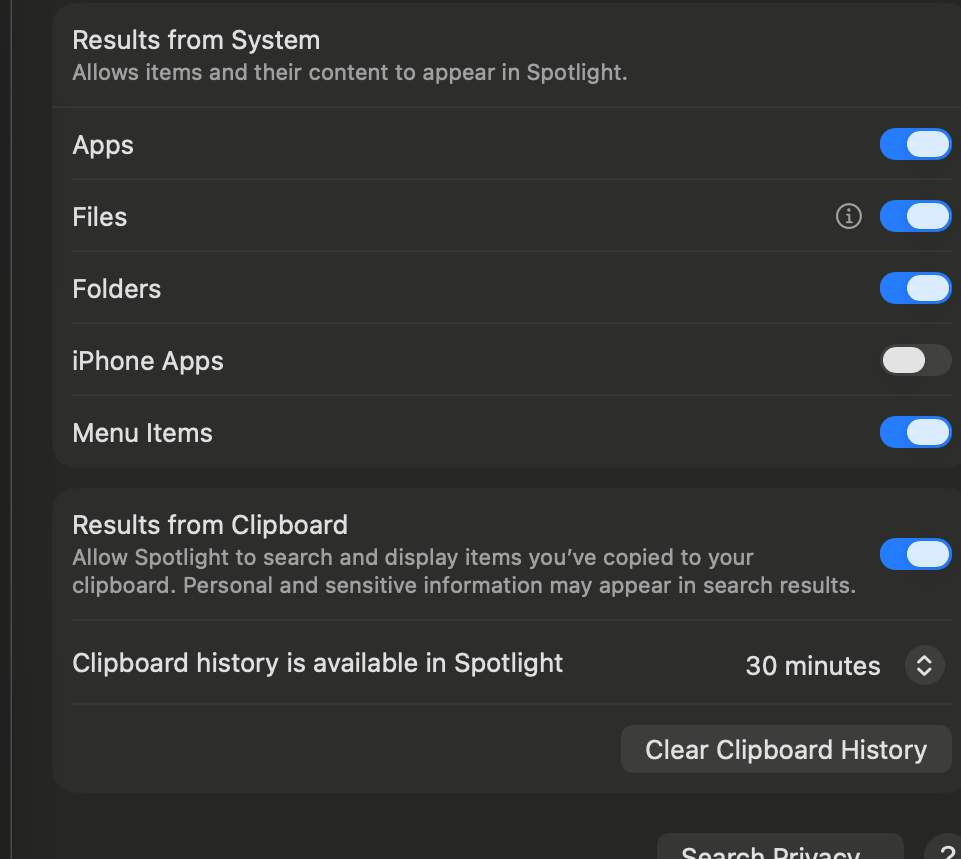
Cette durée est facile à manquer. Spotlight est conçu pour la récupération récente. Même l’option 7 jours est un plafond : les copies plus anciennes disparaissent, et il n’y a pas de filtres type/app, de vues fichiers/images ni de favoris.
Spotlight vs Plainboard
| Besoin | Presse-papiers Spotlight | Plainboard |
|---|---|---|
| Récupérer un élément récent | Fort | Fort |
| Parcourir par type (texte, liens, fichiers, images) | Limité | Conçu pour cela |
| Filtrer par app source | Non | Oui |
| Favoris pour réutiliser | Non | Oui |
| Historique local pour le travail quotidien | Récupération à court terme | Parcourir et réutiliser |
Utilisez Spotlight si vous ne récupérez que des copies récentes. Utilisez Plainboard si vous voulez un historique local plus facile à parcourir, filtrer et réutiliser.
Comparaison ciblée : Spotlight vs Plainboard : historique du presse-papiers sur Mac.
Quand l’historique Spotlight suffit
Restez sur Spotlight lorsque vous :
- Avez écrasé un élément copié il y a quelques secondes
- N’avez besoin que d’un historique court et occasionnel
- N’avez pas besoin d’organiser par type, app ou favori
Limites de l’historique intégré du Mac
L’option intégrée devient insuffisante quand l’historique fait partie du flux quotidien :
- L’historique est plafonné — sous macOS 26.1, Résultats du Presse-papiers va jusqu’à 7 jours (ou 30 minutes / 8 heures)
- Les éléments plus anciens sont plus durs à trouver
- Texte, liens, fichiers et images ne sont pas des surfaces distinctes
- Peu de support pour filtrer par app source
- Pas de favoris durables
- Faible comme dépôt temporaire pour les références de la journée
Quand un gestionnaire dédié aide
Il aide quand vous copiez des choses différentes toute la journée et en avez besoin plus tard.
Situations typiques :
- Vous passez entre Chrome, Notion, Finder et la messagerie
- Vous avez besoin du lien d’il y a une heure, pas seulement des derniers éléments
- Vous voulez parcourir images et fichiers visuellement
- Vous utilisez la copie comme dépôt léger pour posts, références et fragments
Plainboard garde les copies sur votre Mac et les rend plus faciles à parcourir par type, app source ou favori.
Si vous utilisez déjà Raycast ou Alfred pour l’historique, restez-y. Pour comparer des apps dédiées, voir Meilleurs gestionnaires de presse-papiers pour Mac.
Ce que Plainboard organise
Plainboard peut enregistrer du texte, des liens, des fichiers et des images. Chaque type a une vue adaptée.
- Le texte peut être brut ou formaté.
- Les liens peuvent afficher des métadonnées si disponibles.
- Les fichiers conservent des détails utiles.
- Les images montrent un aperçu et les dimensions.
Vous pouvez aussi filtrer par app source — par exemple Chrome, Notion, Finder ou Obsidian. Pour fichiers et images : Réutiliser fichiers et images depuis l’historique du presse-papiers Mac. Pour mots de passe et copies sensibles : Garder les mots de passe hors de l’historique du presse-papiers Mac.
Questions fréquentes
macOS a-t-il un historique du presse-papiers ?
Oui, sur les versions récentes — y compris sur un MacBook. Ouvrez Spotlight avec Commande-Espace, puis le bouton Presse-papiers ou Commande-4.
Que faire si Commande-4 ne fait rien ?
Votre version de macOS peut ne pas inclure encore l’historique Spotlight, Spotlight peut ne pas être au premier plan, ou Résultats du Presse-papiers peut être désactivé dans Réglages Système → Spotlight. Mettez à jour macOS si possible, activez les résultats, ouvrez d’abord Spotlight, puis réessayez.
Combien de temps Spotlight garde-t-il l’historique ?
Cela dépend de la durée sous Résultats du Presse-papiers. Sous macOS 26.1, vous pouvez choisir 30 minutes, 8 heures ou 7 jours. Sept jours est le maximum que Spotlight conserve. Passé ce délai, les éléments plus anciens disparaissent. Un gestionnaire local sert à un historique plus long, des filtres type/app, fichiers et images, et des favoris.
Un gestionnaire de presse-papiers est-il sûr pour la vie privée ?
Cela dépend de l’app. Préférez les outils qui gardent l’historique sur votre Mac. Plainboard est local-first : le contenu reste sur l’appareil et n’est pas envoyé aux serveurs Plainboard pour la sync. Dans Spotlight, utilisez Effacer l’historique du Presse-papiers après un texte sensible.
Quand passer de Spotlight à une app ?
Restez sur Spotlight si vous ne récupérez que des éléments récents. Passez quand vous avez besoin d’un historique plus long, d’un parcours par type, de filtres par app, de favoris ou d’un dépôt temporaire réutilisable. Si Raycast ou Alfred suffisent déjà, inutile de changer.
Étape suivante
Si Spotlight suffit pour des récupérations occasionnelles, continuez. Si vous voulez un historique local à parcourir et réutiliser pendant le travail, téléchargez Plainboard. Pour une conservation plus longue, voir les tarifs.
Articles associés
Spotlight vs Plainboard : historique du presse-papiers sur Mac
Comparez l’historique Spotlight et Plainboard sur Mac : quand la vue intégrée suffit, et quand un gestionnaire dans la barre de menus aide la réutilisation quotidienne.
Gestionnaire de presse-papiers local sur Mac : sur l’appareil, sans sync cloud
Un gestionnaire de presse-papiers local sur Mac garde l’historique sur l’appareil : pas de compte, pas de sync cloud. Plainboard stocke texte, liens, fichiers et images localement au lieu d’envoyer le contenu.
Garder les mots de passe hors de l’historique du presse-papiers Mac
Les gestionnaires de mots de passe et les codes à usage unique passent souvent par le presse-papiers. Comment les types sensibles et les exclusions d’applications aident à garder les secrets hors de l’historique Mac.
Essayez l’historique du presse-papiers avec Plainboard
Retrouvez le lien copié depuis Chrome, le fichier du Finder ou la note que vous avez copiée plus tôt.