6 août 2026
Meilleurs gestionnaires de presse-papiers pour Mac : un historique à parcourir et réutiliser
Choisissez un gestionnaire de presse-papiers Mac pour l’usage quotidien : un design adapté à macOS, un historique à parcourir et réutiliser, et une confidentialité sur votre Mac — pas seulement une checklist de synchronisation.
Cherchez un gestionnaire de presse-papiers pour Mac et vous trouverez de longues tables de comparaison : gratuit vs payant, synchronisation vs pas de synchronisation, lanceur vs application dédiée. Ces listes sont utiles — mais elles omettent souvent la raison pour laquelle on en installe un.
Vous copiez toute la journée. Il faut rouvrir l’historique, reconnaître le bon élément et le réutiliser sans casser le rythme. Le meilleur gestionnaire de presse-papiers pour Mac est celui qui rend cette boucle naturelle sur macOS.
Ce guide se concentre sur ce travail de base : parcourir et réutiliser l’historique du presse-papiers avec un design qui s’intègre au Mac. Garder l’historique sur votre Mac est un vrai plus. La synchronisation multi-appareils est optionnelle, pas le critère principal.
Ce que signifie un historique de presse-papiers « utilisable »
Un gestionnaire échoue en silence quand l’historique existe mais que vous évitez de l’ouvrir. Un historique utilisable signifie en général :
- Vous l’ouvrez rapidement depuis la barre de menus ou un raccourci
- Les éléments récents se parcourent facilement, pas un mur de lignes de texte identiques
- Texte, liens, fichiers et images se reconnaissent d’un coup d’œil
- La recherche et les filtres aident quand « il y a quelques minutes » ne suffit pas
- La réutilisation quotidienne est plus légère que de fouiller à nouveau dans le Finder, les onglets du navigateur ou le fil de discussion
L’historique intégré du presse-papiers Spotlight couvre bien la récupération à court terme. Un gestionnaire dédié gagne sa place quand l’historique fait partie de votre façon de travailler — pas seulement de la façon d’annuler le dernier écrasement.
Les critères qui comptent plus que le nombre de fonctions
Quand vous comparez des applications de presse-papiers Mac, pesez d’abord les fondamentaux.
Un design adapté à macOS
Les outils de presse-papiers côtoient l’interface système toute la journée. Un panneau dense et étranger lutte contre le reste du Mac. Un flux compact dans la barre de menus, une liste ou une grille claire, et des aperçus au feeling natif font de l’historique quelque chose que vous ouvrez vraiment.
Un historique à parcourir, pas seulement à récupérer
La récupération répond à « qu’est-ce que je viens d’écraser ? ». Parcourir répond à « où est cette capture / ce lien / ce paragraphe d’avant ? ». Vues par type, aperçus d’images, détails de fichiers et filtres par application source transforment un tas de copies en quelque chose de parcourable.
Réutiliser sans cérémonie
Le gain est petit et fréquent : recopier depuis l’historique, coller où vous êtes, continuer. Les favoris aident pour les éléments à garder à portée plus longtemps qu’un passage normal dans l’historique. Entre ces moments, l’application ne doit pas gêner.
Une confidentialité à la hauteur du contenu
L’historique du presse-papiers contient souvent des brouillons, des liens privés et des secrets à usage unique. Garder l’historique sur votre Mac — sans compte pour l’usage de base, sans synchronisation cloud du contenu du presse-papiers par défaut — garde cette archive plus près de l’endroit où vous avez copié. Ignorer les types sensibles et exclure des applications renforce encore l’habitude.
Comment se comparent les options Mac courantes
Aucune application ne gagne toutes les checklists. Voici les formes que la plupart des gens choisissent vraiment.
| Approche | Point fort | Contrepartie |
|---|---|---|
| Presse-papiers Spotlight | Intégré, rapide pour le très récent | Récupération à court terme, parcours quotidien limité |
| Applications d’historique légères (ex. Maccy) | Rapides, clavier d’abord, minimales | Souvent plus faibles sur le parcours visuel/fichiers |
| Applications soignées sync-first (ex. Paste) | Belle présentation, continuité multi-appareils | Synchronisation et abonnement deviennent partie du produit |
| Lanceurs (Alfred, Raycast) | Idéal si vous vivez déjà dans le lanceur | Le presse-papiers est une fonction parmi d’autres |
| Plainboard | Historique dans la barre de menus pour texte, liens, fichiers et images, qui reste sur votre Mac | Mac uniquement ; pas conçu autour de la synchronisation cloud du presse-papiers |
Si vous dépendez déjà d’Alfred ou Raycast, leurs fonctions presse-papiers peuvent suffire. Si vous voulez une étagère dédiée à l’historique qui s’intègre à la barre de menus et reste sur votre Mac, un gestionnaire ciblé est en général plus clair.
Ce que Plainboard optimise
Plainboard est un gestionnaire de presse-papiers pour macOS. L’idée est simple : rendre agréable de rouvrir l’historique sur le Mac où vous travaillez.
- Ouvrir l’historique depuis la barre de menus en vue compacte ou étendue
- Parcourir texte, liens, fichiers et images avec des mises en page et aperçus adaptés au type
- Filtrer par type de contenu ou application source quand vous vous souvenez d’où vous avez copié
- Mettre en favori les éléments à garder à portée plus longtemps
- Ignorer les types de presse-papiers concealed ou transient, et exclure les applications que vous ne voulez pas surveiller
- Garder l’historique sur votre Mac — pas de compte Plainboard, et le contenu du presse-papiers n’est pas envoyé sur nos serveurs
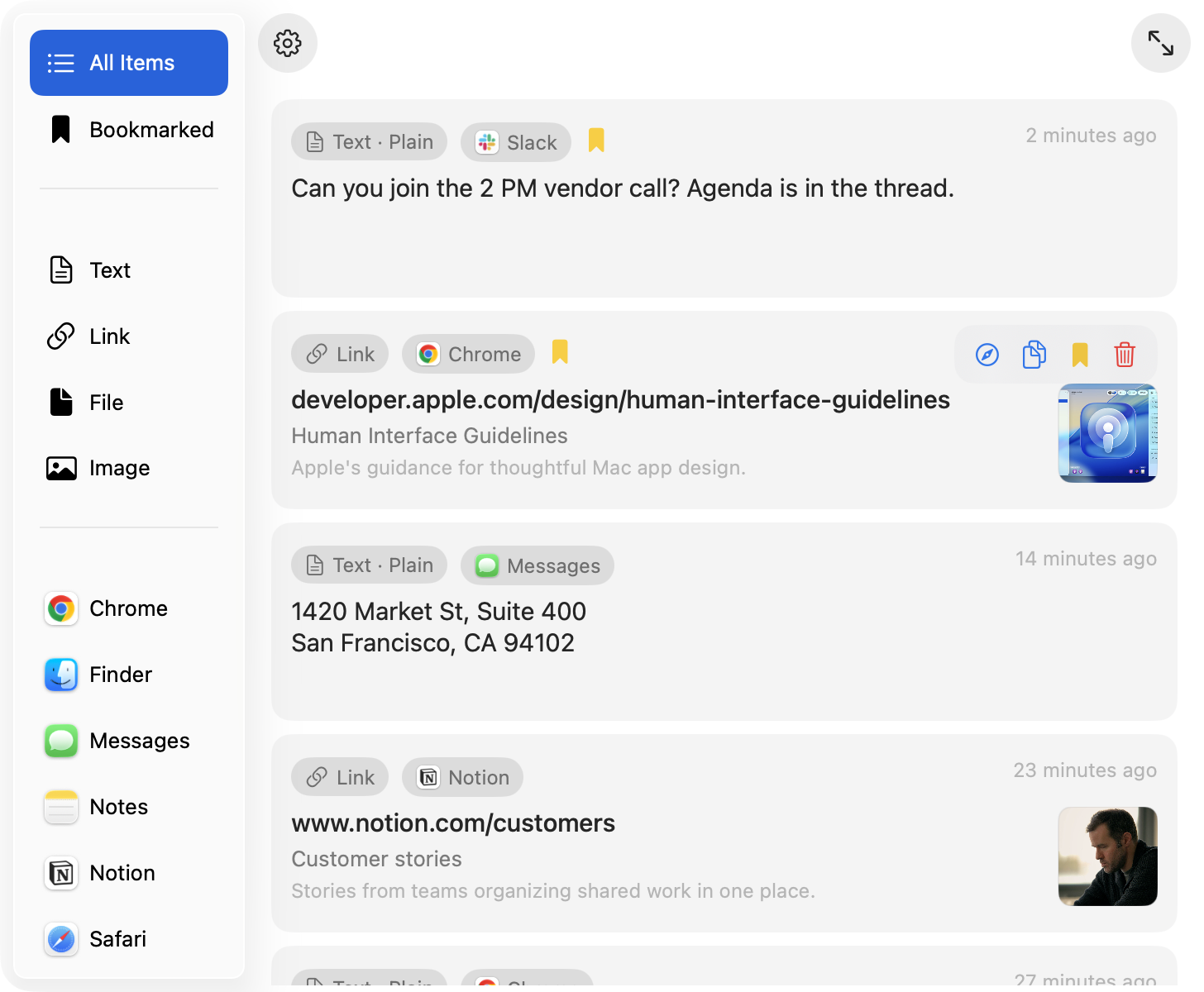
C’est la boucle du quotidien : copier en travaillant, ouvrir l’historique quand vous en avez besoin, le reconnaître vite, le réutiliser, et laisser le reste sur l’appareil.

Pour les fichiers et les images, le parcours par type compte autant que la récence.
Quand un gestionnaire dédié de presse-papiers Mac vaut le coup
Un gestionnaire dédié convient bien si vous :
- Écrasez des copies utiles plusieurs fois par jour
- Réutilisez captures, fichiers et liens — pas seulement du texte court
- Voulez un historique qui fait partie de macOS, pas un espace de travail séparé
- Préférez un historique sur votre Mac avec des contrôles de confidentialité clairs
- N’avez pas besoin de la synchronisation presse-papiers entre téléphone et tablette comme fonction principale
Si vous ne récupérez le dernier élément que tous les quelques jours, Spotlight peut suffire. Quand l’historique devient une étagère temporaire que vous ouvrez exprès, le design et les bases du parcours comptent plus qu’une longue liste de fonctions.
Questions fréquentes
Quel est le meilleur gestionnaire de presse-papiers pour Mac ?
Ça dépend de votre flux. Pour la récupération à court terme, commencez par Spotlight. Pour parcourir au quotidien texte, liens, fichiers et images avec une application dans la barre de menus qui garde l’historique sur votre Mac, Plainboard est fait pour ça. Si vous utilisez déjà beaucoup Alfred ou Raycast, essayez d’abord leurs fonctions presse-papiers.
Ai-je besoin de la synchronisation cloud ?
Seulement si vous avez régulièrement besoin du même historique sur un autre appareil. Beaucoup de flux Mac restent sur une seule machine. Dans ce cas, un historique parcourable sur votre Mac compte en général plus que la synchronisation.
Un gestionnaire gratuit suffit-il ?
Souvent oui pour un historique de texte de base. Regardez comment vous parcourez images et fichiers, comment fonctionnent les contrôles de confidentialité, et si l’interface est quelque chose que vous ouvrirez chaque jour — pas seulement si le prix est zéro.
En quoi Plainboard diffère-t-il de l’historique Spotlight ?
Spotlight est fort pour la récupération récente. Plainboard est conçu pour la réutilisation répétée : vues par type, aperçus, filtres par application source, favoris et contrôles Monitoring, avec un historique sur votre Mac.
Un gestionnaire de presse-papiers ralentira-t-il mon Mac ?
Un gestionnaire bien conçu dans la barre de menus doit rester léger en arrière-plan. Préférez les outils qui respectent les types sensibles du presse-papiers et permettent d’exclure des applications, pour que l’historique reste utile sans tout capturer.
Prochaine étape
Si vous voulez un historique de presse-papiers Mac que vous rouvrirez vraiment — avec un design adapté à la barre de menus et qui reste sur votre Mac — essayez Plainboard. Parcourez ce que vous avez copié, réutilisez-le au besoin, et gardez l’archive sur votre Mac.
Articles associés
Comment voir l’historique du presse-papiers sur Mac (Spotlight Commande-4)
Historique du presse-papiers sur Mac : Commande-Espace, puis Commande-4. Sous macOS 26.1, Résultats du Presse-papiers = 30 minutes, 8 heures ou 7 jours — 7 jours est un plafond, pas un gestionnaire dédié. Plainboard garde un historique local plus long, avec filtres type/app, fichiers, images et favoris, sans compte.
Gestionnaire de presse-papiers local sur Mac : sur l’appareil, sans sync cloud
Un gestionnaire de presse-papiers local sur Mac garde l’historique sur l’appareil : pas de compte, pas de sync cloud. Plainboard stocke texte, liens, fichiers et images localement au lieu d’envoyer le contenu.
Essayez l’historique du presse-papiers avec Plainboard
Retrouvez le lien copié depuis Chrome, le fichier du Finder ou la note que vous avez copiée plus tôt.