Anleitung
So nutzt du Plainboard
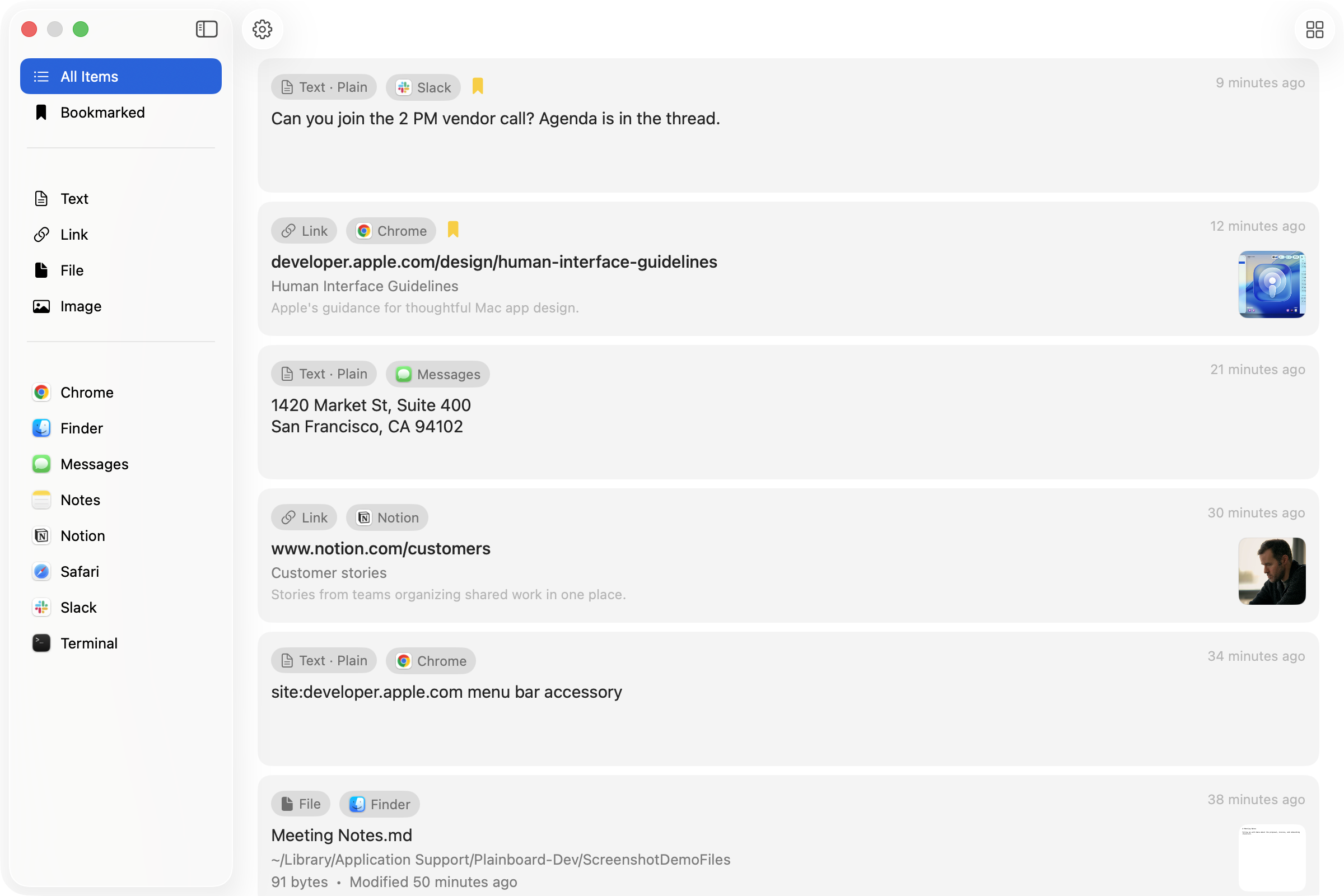
Öffne es aus der Menüleiste und finde, was du kopiert hast. Es geht auch mit der Tastatur.
Schnellstart
Drei Schritte
- 1
Menüleiste
Plainboard öffnen
Klicke auf das Plainboard-Symbol in der macOS-Menüleiste, um den Zwischenablageverlauf zu öffnen. Für ein Tastenkürzel setze Show Plainboard unter Einstellungen → Keyboard. Standardmäßig ist keines belegt.
- 2
Überall
Wie gewohnt kopieren
Kopiere Text, Links, Dateien oder Bilder während der Arbeit. Plainboard speichert sie auf deinem Mac.
- 3
Wiederverwenden
Kopiertes erneut nutzen
Nach Typ, App oder Lesezeichen browsen und jedes Element erneut kopieren — per Klick oder mit Pfeiltasten und Return.
Im Alltag
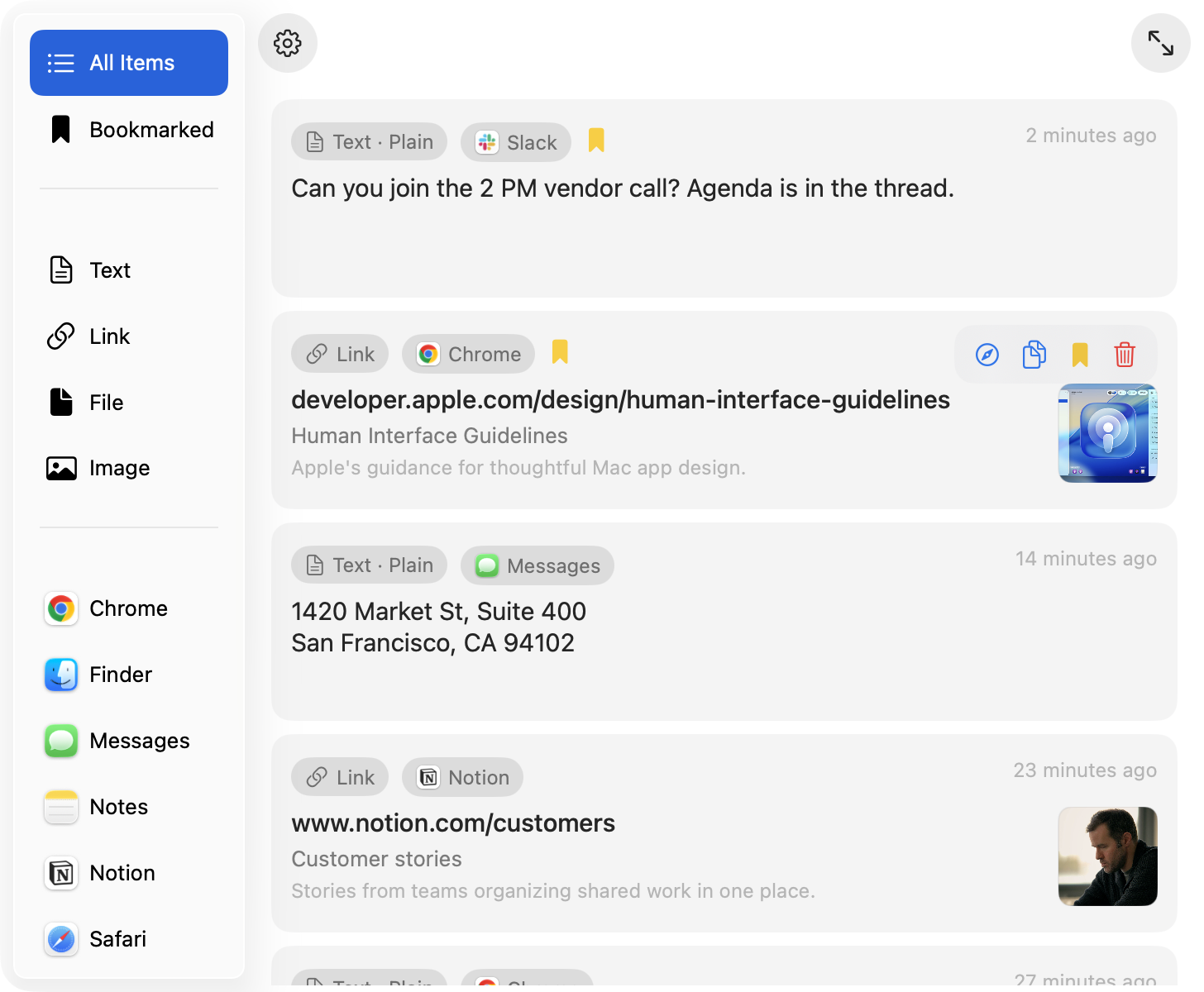
Filter, Lesezeichen und Tastatur
- Nach Typ filtern
- Text, Link, Datei und Bild.
- Nach Quell-App filtern
- Sieh Clips aus Apps wie Chrome, Finder oder Notizen.
- Elemente mit Lesezeichen versehen
- Mit Lesezeichen markierte Clips werden nicht automatisch gelöscht.
- Einstellungen anpassen
- Apps ausschließen, sensible Inhalte überspringen und festlegen, wie lange der Verlauf bleibt.
- Auch mit der Tastatur
- Mit den Pfeiltasten ein Element wählen und mit Return kopieren. Tab erreicht Öffnen, Lesezeichen und Löschen. Esc hebt diesen Fokus auf. Ein Tastenkürzel legst du in den Einstellungen fest.