6. August 2026
Beste Zwischenablage-Manager für den Mac: Verlauf zum Durchsuchen und Wiederverwenden
Wähle einen Zwischenablage-Manager für den Mac nach dem Wesentlichen: Design, das zu macOS passt, Verlauf zum Durchsuchen und Wiederverwenden, und lokale Privatsphäre — nicht nur eine Sync-Checkliste.
Wer nach einem Zwischenablage-Manager für den Mac sucht, findet lange Vergleichstabellen: gratis oder kostenpflichtig, Sync oder kein Sync, Launcher oder eigene App. Die Listen helfen — aber oft fehlt der Grund, warum man so ein Tool überhaupt installiert.
Du kopierst den ganzen Tag. Du musst den Verlauf wieder öffnen, den richtigen Eintrag erkennen und ihn wiederverwenden, ohne aus dem Flow zu fallen. Der beste Zwischenablage-Manager für den Mac ist der, der diesen Loop auf macOS natürlich anfühlt.
Dieser Guide konzentriert sich auf genau diese Aufgabe: Zwischenablageverlauf durchsuchen und wiederverwenden — mit einem Design, das zum Mac passt. Privatsphäre auf dem Mac ist ein starkes Plus. Sync über Geräte hinweg ist optional, nicht der Hauptpunkt.
Was „benutzbarer" Zwischenablageverlauf bedeutet
Ein Zwischenablage-Manager scheitert leise, wenn der Verlauf existiert, du ihn aber nicht mehr öffnest. Benutzbarer Verlauf heißt meist:
- Du öffnest ihn schnell über die Menüleiste oder einen Shortcut
- Aktuelle Einträge lassen sich scannen, statt als Wand identischer Textzeilen
- Text, Links, Dateien und Bilder sind auf einen Blick erkennbar
- Suche und Filter helfen, wenn „vor ein paar Minuten" nicht reicht
- Alltagswiederverwendung fühlt sich leichter an als erneut in Finder, Browser-Tabs oder Chat-Verläufen zu suchen
Der integrierte Spotlight-Zwischenablageverlauf deckt kurzfristige Wiederherstellung gut ab. Ein eigener Manager verdient seinen Platz, wenn der Verlauf Teil der Arbeitsweise wird — nicht nur das Undo der letzten Überschreibung.
Kriterien, die mehr zählen als Feature-Anzahl
Beim Vergleich von Mac-Zwischenablage-Apps zuerst die Grundlagen abwägen.
Design, das zu macOS passt
Zwischenablage-Tools sitzen den ganzen Tag neben der System-UI. Ein dichtes, fremdes Panel kämpft mit dem Rest des Mac. Ein kompakter Menüleisten-Flow, klare Liste oder Grid und native Preview halten den Verlauf etwas, das man wirklich öffnet.
Verlauf zum Durchsuchen, nicht nur zum Wiederherstellen
Wiederherstellung beantwortet: „Was habe ich gerade überschrieben?" Durchsuchen beantwortet: „Wo ist der Screenshot / Link / Absatz von vorhin?" Typ-Ansichten, Bild-Previews, Dateidetails und Filter nach Quell-App machen aus einem Haufen Kopien etwas Scannbares.
Wiederverwenden ohne Extra-Zeremonie
Der Gewinn ist klein und häufig: erneut aus dem Verlauf kopieren, dort einfügen, wo du bist, weiterarbeiten. Lesezeichen helfen bei Einträgen, die länger greifbar bleiben sollen als ein normaler Verlaufs-Durchlauf. Dazwischen sollte die App nicht stören.
Privatsphäre, die zum Inhalt passt
Zwischenablageverlauf hält oft Entwürfe, private Links und einmalige Secrets. Wenn der Verlauf auf deinem Mac bleibt — kein Account für die Basisnutzung, kein Vendor-Sync von Zwischenablage-Inhalten als Standard — liegt dieses Archiv näher an dem Ort, wo du kopiert hast. Überspringen sensibler Typen und App-Ausschlüsse verstärken die Gewohnheit.
Wie gängige Mac-Optionen im Vergleich abschneiden
Keine App gewinnt jede Checkliste. Das sind die Formen, die die meisten tatsächlich wählen.
| Ansatz | Stärke | Abwägung |
|---|---|---|
| Spotlight-Zwischenablage | Eingebaut, schnell für sehr Aktuelles | Kurzfristige Wiederherstellung, begrenztes Alltags-Browsing |
| Leichte Verlaufs-Apps (z. B. Maccy) | Schnell, tastaturzentriert, minimal | Oft dünner bei visuellem/Datei-Browsing |
| Polierte Sync-first-Apps (z. B. Paste) | Starke Darstellung, Kontinuität über Geräte | Sync und Abo werden Teil des Produkts |
| Launcher (Alfred, Raycast) | Ideal, wenn du schon im Launcher lebst | Zwischenablage ist eine Funktion unter vielen |
| Plainboard | Menüleisten-Verlauf für Text, Links, Dateien und Bilder — alles auf dem Mac | Nur Mac; nicht um Cloud-Zwischenablage-Sync herum gebaut |
Wenn du schon auf Alfred oder Raycast setzt, reichen deren Zwischenablage-Funktionen vielleicht. Willst du ein eigenes Regal für Zwischenablageverlauf, das in die Menüleiste passt und auf dem Mac bleibt, ist ein fokussierter Manager meist klarer.
Wofür Plainboard optimiert
Plainboard ist ein Zwischenablage-Manager für macOS, der auf deinem Mac speichert. Die Idee ist einfach: Zwischenablageverlauf angenehm wieder zu öffnen — auf dem Mac, auf dem du arbeitest.
- Verlauf aus der Menüleiste in kompakter oder erweiterter Ansicht öffnen
- Text, Links, Dateien und Bilder mit typgerechten Layouts und Previews durchsuchen
- Nach Inhaltstyp oder Quell-App filtern, wenn du weißt, woher du kopiert hast
- Einträge mit Lesezeichen markieren, die länger greifbar bleiben sollen
- Concealed- oder Transient-Zwischenablage-Typen überspringen und Apps ausschließen, die du nicht überwachen willst
- Verlauf auf deinem Mac behalten — kein Plainboard-Account, und Zwischenablage-Inhalt wird nicht für Sync auf Plainboard-Server hochgeladen
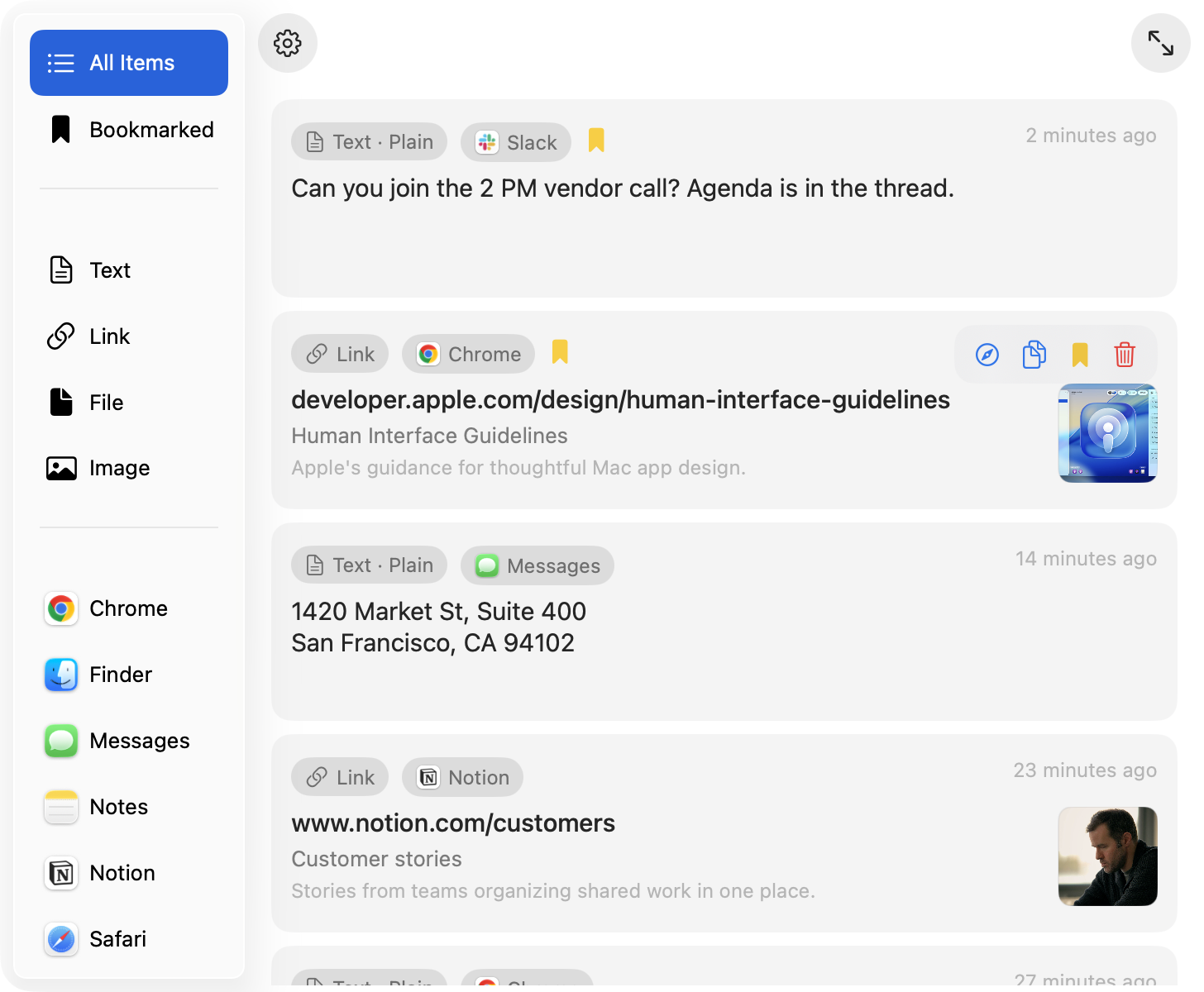
Das ist der Alltags-Loop: kopieren während der Arbeit, Verlauf öffnen wenn du etwas brauchst, schnell erkennen, wiederverwenden, den Rest auf dem Gerät lassen.

Bei Dateien und Bildern zählt typbasiertes Browsing genauso wie Aktualität.
Wann sich ein eigener Mac-Zwischenablage-Manager lohnt
Ein eigener Manager passt gut, wenn du:
- Nützliche Kopien mehrmals am Tag überschreibst
- Screenshots, Dateien und Links wiederverwendest — nicht nur kurzen Text
- Verlauf willst, der sich wie Teil von macOS anfühlt, nicht wie ein eigener Workspace
- Verlauf auf dem Mac mit klaren Privacy-Kontrollen bevorzugst
- Zwischenablage-Sync über Telefon und Tablet nicht als Hauptfeature brauchst
Wenn du nur alle paar Tage den letzten Eintrag wiederherst, reicht Spotlight vielleicht. Wird der Verlauf zu einem temporären Regal, das du absichtlich öffnest, zählen Design und Browsing-Grundlagen mehr als eine längere Feature-Liste.
Häufige Fragen
Was ist der beste Zwischenablage-Manager für den Mac?
Es hängt von deinem Workflow ab. Für kurzfristige Wiederherstellung starte mit Spotlight. Für Alltags-Browsing von Text, Links, Dateien und Bildern mit einer Menüleisten-App, die auf dem Mac speichert, ist Plainboard dafür gebaut. Wenn du Alfred oder Raycast intensiv nutzt, probiere zuerst deren Zwischenablage-Funktionen.
Brauche ich Cloud-Sync?
Nur wenn du denselben Zwischenablageverlauf regelmäßig auf einem anderen Gerät brauchst. Viele Mac-Workflows bleiben auf einer Maschine. Dann zählt durchsuchbarer Verlauf auf dem Mac meist mehr als Sync.
Reicht ein kostenloser Zwischenablage-Manager?
Oft ja für einfachen Text-Verlauf. Achte darauf, wie du Bilder und Dateien durchsuchst, wie Privacy-Kontrollen funktionieren und ob die Oberfläche etwas ist, das du täglich öffnest — nicht nur, ob der Preis null ist.
Wie unterscheidet sich Plainboard vom Spotlight-Zwischenablageverlauf?
Spotlight ist stark bei aktueller Wiederherstellung. Plainboard ist für wiederholte Wiederverwendung gebaut: Typ-Ansichten, Previews, Filter nach Quell-App, Lesezeichen und Monitoring-Kontrollen, mit Verlauf auf deinem Mac.
Wird ein Zwischenablage-Manager meinen Mac verlangsamen?
Ein gut gemachter Menüleisten-Manager sollte im Hintergrund leicht bleiben. Bevorzuge Tools, die sensible Zwischenablage-Typen respektieren und Apps ausschließen lassen, damit der Verlauf nützlich bleibt, ohne alles zu erfassen.
Nächster Schritt
Wenn du Mac-Zwischenablageverlauf willst, den du wirklich wieder öffnest — mit Design für die Menüleiste und auf deinem Mac — probiere Plainboard. Durchsuche, was du kopiert hast, verwende es wieder, und behalte das Archiv auf dem Gerät.
Verwandte Beiträge
Zwischenablageverlauf auf dem Mac anzeigen (Spotlight Command-4)
Zwischenablageverlauf auf dem Mac: Command-Space, dann Command-4. Unter macOS 26.1 ist Ergebnisse aus der Zwischenablage 30 Minuten, 8 Stunden oder 7 Tage — 7 Tage sind ein Maximum, kein Ersatz für einen Manager. Plainboard hält längeren lokalen Verlauf mit Typ-/App-Filtern, Dateien, Bildern und Lesezeichen — ohne Konto.
Lokaler Zwischenablage-Manager auf dem Mac: auf dem Gerät, ohne Cloud-Sync
Ein lokaler Zwischenablage-Manager auf dem Mac hält den Verlauf auf dem Gerät: kein Konto, kein Cloud-Sync. Plainboard speichert Text, Links, Dateien und Bilder lokal, statt Zwischenablageinhalt hochzuladen.
Lokalen Zwischenablageverlauf mit Plainboard ausprobieren
Finde mit Plainboard den Link aus Chrome, die Datei aus dem Finder oder die Notiz, die du zuvor kopiert hast.