16. Juli 2026 · Aktualisiert 6. August 2026
Dateien und Bilder aus dem Mac-Zwischenablageverlauf wiederverwenden
Zwischenablageverlauf ist nicht nur Text. So machen typbasierte Ansichten für Dateien, Bilder, Links und Text den Mac-Zwischenablageverlauf leichter zum Durchsuchen und Wiederverwenden.
Die meisten denken bei der Zwischenablage an Text: einen Satz, ein Passwort, eine URL. Auf dem Mac ist dieses Bild unvollständig. Du kopierst auch Screenshots, Finder-Dateien, Bilder aus dem Browser und Links, die mehr verdienen als einen nackten String in einer langen Liste.
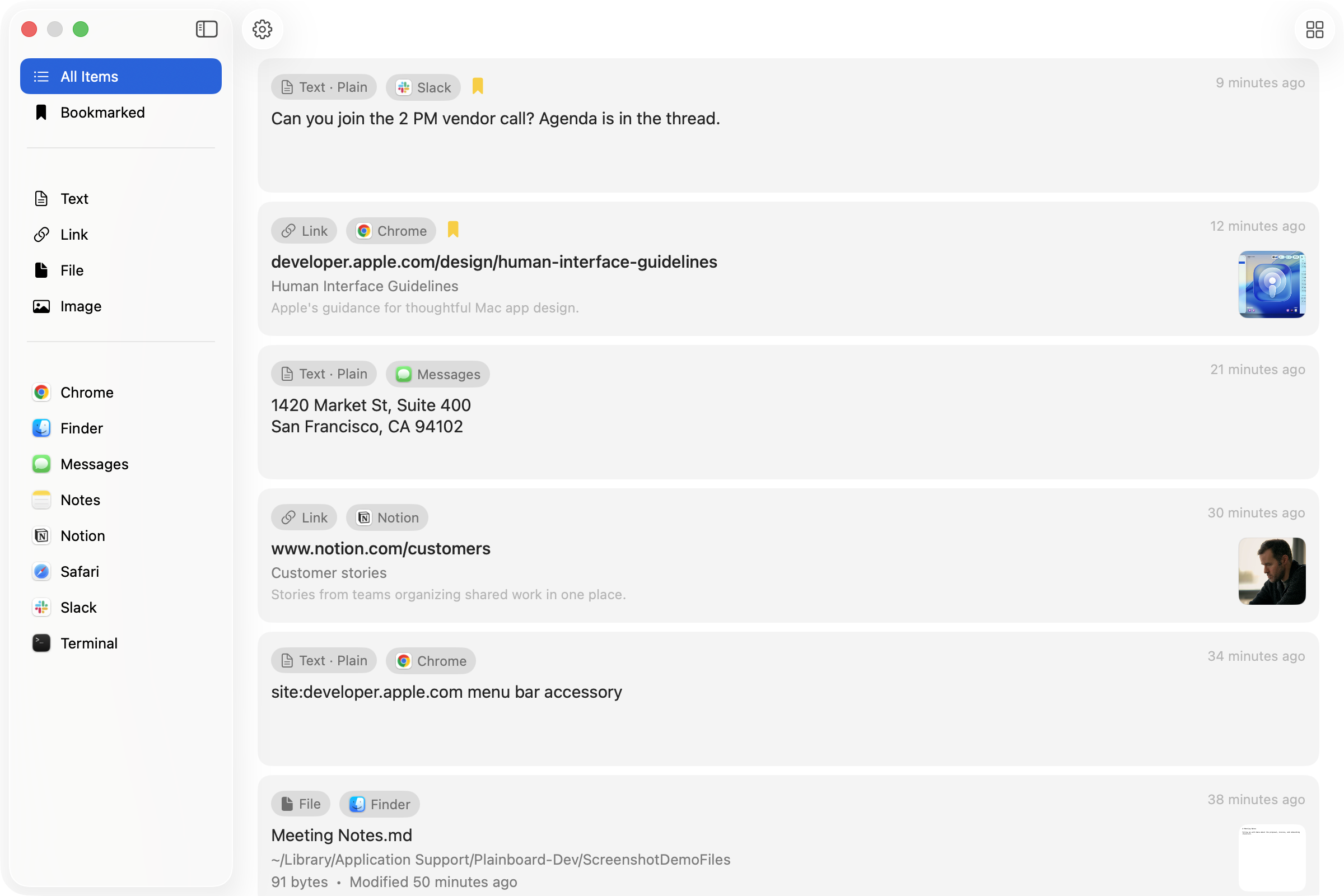
Dieser Guide fokussiert auf Datei- und Bild-Zwischenablageverlauf auf dem Mac — warum eine flache Wiederherstellungsliste nicht reicht, und wie Plainboard Text, Links, Dateien und Bilder so organisiert, dass du sie während der Arbeit findest und wiederverwendest.
Was du auf einem Mac wirklich kopierst
Ein voller Tag bleibt selten bei einem Format.
- Du machst einen Screenshot, fügst ihn in Slack ein und brauchst ihn später nochmal
- Du kopierst eine Datei im Finder, um sie zwischen Ordnern oder Apps zu bewegen
- Du nimmst ein Bild von einer Webseite oder einem Design-Tool für einen Entwurf
- Du kopierst Links und Notizen zwischen Browser, Notizen und Messaging-Apps
Behandelt der Zwischenablageverlauf alles wie anonymen Text, verschwinden nützliche Einträge im Rauschen. Dateien verlieren Kontext. Bilder werden schwer erkennbar. Links sehen aus wie jeder andere String.
Zwischenablageverlauf funktioniert besser, wenn die Art der Kopie bestimmt, wie du browsest.
Warum flacher Zwischenablageverlauf bei Dateien und Bildern hakt
Kurzfristige Wiederherstellungstools sind gut bei „letzte Überschreibung rückgängig machen". Sie sind schwächer, wenn du ältere visuelle oder dateibasierte Kopien scannen musst.
Typische Reibung:
- Screenshots und Bilder sind ohne Preview schwer zu erkennen
- Dateikopien brauchen Namen und Details, nicht einen Einzeiler-Blob
- Links profitieren von klarerer Darstellung als einer rohen URL im Text
- Alles in einem Stream zu mischen macht „dieses PNG von heute Morgen" langsam zu finden
Wird Zwischenablageverlauf Teil der täglichen Arbeit — nicht nur Notfall-Wiederherstellung — zählt der Typ genauso wie die Aktualität.
Wie Plainboard nach Typ organisiert
Plainboard ist ein Zwischenablage-Manager für macOS. Er speichert kopierten Text, Links, Dateien und Bilder auf deinem Mac und gibt jedem Typ eine Ansicht, die zum Inhalt passt.
- Text — einfache oder formatierte Snippets, die du zwischen Apps wiederverwendest
- Links — URLs mit Metadaten wenn verfügbar, leichter zu scannen als eine rohe String-Liste
- Dateien — kopierte Dateien mit nützlichen Details statt undurchsichtiger Platzhalter
- Bilder — visuelle Previews und Abmessungen, damit du einen Screenshot auf einen Blick erkennst
Du kannst auch nach Quell-App filtern. Wenn du weißt, dass du aus Finder, Chrome oder einer anderen App kopiert hast, grenze die Liste ein, bevor du alles durchsuchst. In der Grid-Ansicht sind Bild-Previews und Dateikarten auf einen Blick unterscheidbar.

Der Verlauf bleibt auf deinem Mac: kein Plainboard-Account, und Zwischenablage-Inhalt wird nicht für Sync auf Plainboard-Server hochgeladen.
Praktische Wege, Dateien und Bilder wiederzuverwenden
Typbasierter Verlauf ist am nützlichsten in kleinen, wiederholten Momenten.
Screenshots, die du zweimal brauchst
Kopiere oder erfasse ein Bild, füge es einmal ein, arbeite weiter. Später Plainboard öffnen, zu Bildern wechseln und denselben Screenshot erneut kopieren — ohne Ordner zu durchsuchen.
Dateien, die zwischen Apps wandern
Wenn du eine Datei im Finder kopierst, kann Plainboard diesen Dateieintrag mit erkennbaren Details im Verlauf behalten. Wiederverwende ihn, wenn Ziel-App, Upload-Dialog oder zweiter Ordner bereit sind — ohne den Finder-Weg zu wiederholen, solange die Kopie noch im Verlauf ist.
Bilder beim Browsen gesammelt
Produktfotos, Referenzframes und UI-Captures landen oft erst in der Zwischenablage, bevor sie in ein Doc oder Ticket kommen. Eine Bildansicht macht aus diesem temporären Stapel etwas, das du visuell scannen kannst.
Links und Text neben den Medien
Dateien und Bilder reisen selten allein. In derselben Session kopierst du meist eine URL, eine Bildunterschrift oder eine Notiz. Text und Links in eigenen Ansichten zu halten, verhindert, dass die Medien-Suche auch die Wörter begräbt, die du brauchst.
Zwischenablageverlauf als temporäres Regal
Zwischenablageverlauf ist nicht nur zum Korrigieren von Fehlern. Er kann Referenzen für einen kurzen Arbeitsabschnitt halten: eine Datei, die du als Nächstes anhängst, ein Bild für zwei Stellen, ein Link, den du nach einem Absatz öffnest.
Das bleibt nur angenehm, wenn das Regal durchsuchbar ist. Plainboard hält das Regal auf deinem Mac und lässt dich Einträge mit Lesezeichen markieren, die länger greifbar bleiben sollen als ein normaler Verlaufs-Durchlauf.
Wann typbasierter Zwischenablageverlauf passt
Dieser Ansatz passt gut, wenn du:
- Den ganzen Tag Screenshots und Bilder kopierst
- Dateien per Copy-Paste bewegst, nicht nur per Drag-and-Drop
- Zwischen Finder, Browser, Chat und Dokumenten springst
- Nach Typ oder Quell-App browsen willst, nicht nur nach „zuletzt"
- Den Verlauf auf dem Mac ohne Cloud-Sync für Zwischenablage-Inhalt bevorzugst
Wenn du nur die letzten Text-Einträge wiederherst, reicht der integrierte kurzfristige Zwischenablageverlauf vielleicht. Wenn Dateien und Bilder Teil dessen sind, was du kopierst, verdient typbasiertes Browsing einem eigenen Manager seinen Platz.
Häufige Fragen
Kann Mac-Zwischenablageverlauf Dateien und Bilder enthalten?
Ja, je nach Tool. Plainboard handhabt kopierten Text, Links, Dateien und Bilder — mit Previews und Metadaten, wo verfügbar.
Wie unterscheidet sich das vom Spotlight-Zwischenablageverlauf?
Spotlight fokussiert auf aktuelle Wiederherstellung. Plainboard ist für Alltags-Browsing gebaut — inklusive eigener Oberflächen für Typen wie Dateien und Bilder, plus Filter nach Quell-App und Lesezeichen.
Brauche ich Cloud-Sync, damit Bild-Verlauf nützlich bleibt?
Nein. Nützlicher Verlauf heißt, den richtigen Eintrag auf dem Mac zu finden, wo du ihn kopiert hast. Plainboard hält diesen Verlauf auf deinem Mac.
Kann ich nur Dateien oder nur Bilder filtern?
Ja. Plainboard lässt dich nach Inhaltstyp browsen, und du kannst auch nach der App filtern, die die Kopie erzeugt hat.
Was ist mit Links, die wie Text aussehen?
Plainboard behandelt erkannte Links als eigenen Typ, sodass URLs nicht mit jedem anderen Text-Snippet in einer undifferenzierten Liste konkurrieren müssen.
Nächster Schritt
Wenn deine Mac-Zwischenablage mehr als Text hält — Screenshots, Dateien, Links und Notizen — probiere Plainboard. Nach Typ browsen, nach App filtern, und wiederverwenden, was du kopiert hast, während es auf deinem Mac bleibt.
Verwandte Beiträge
Zwischenablageverlauf auf dem Mac anzeigen (Spotlight Command-4)
Zwischenablageverlauf auf dem Mac: Command-Space, dann Command-4. Unter macOS 26.1 ist Ergebnisse aus der Zwischenablage 30 Minuten, 8 Stunden oder 7 Tage — 7 Tage sind ein Maximum, kein Ersatz für einen Manager. Plainboard hält längeren lokalen Verlauf mit Typ-/App-Filtern, Dateien, Bildern und Lesezeichen — ohne Konto.
Passwörter aus dem Mac-Zwischenablageverlauf heraushalten
Passwort-Manager und Einmalcodes laufen oft über die Zwischenablage. So helfen sensible Zwischenablage-Typen und App-Ausschlüsse, Secrets aus dem Mac-Zwischenablageverlauf fernzuhalten.
Lokalen Zwischenablageverlauf mit Plainboard ausprobieren
Finde mit Plainboard den Link aus Chrome, die Datei aus dem Finder oder die Notiz, die du zuvor kopiert hast.